
指南

上传历史数据
LookinBody仅传输将InBody设备与LookinBody连接之后的检测数据。如需在LookinBody中查看设备与LookinBody连接之前的历史数据,需使用USB存储器从设备下载数据后上传至LookinBody。
请按照以下教程进行操作。

以下教程中附带的设备界面以InBody770为基准编写,根据您所拥有的设备,界面布局可能有所不同。菜单名称和界面布局可能因设备型号而存在部分差异。
1

下载历史数据
[STEP 01]
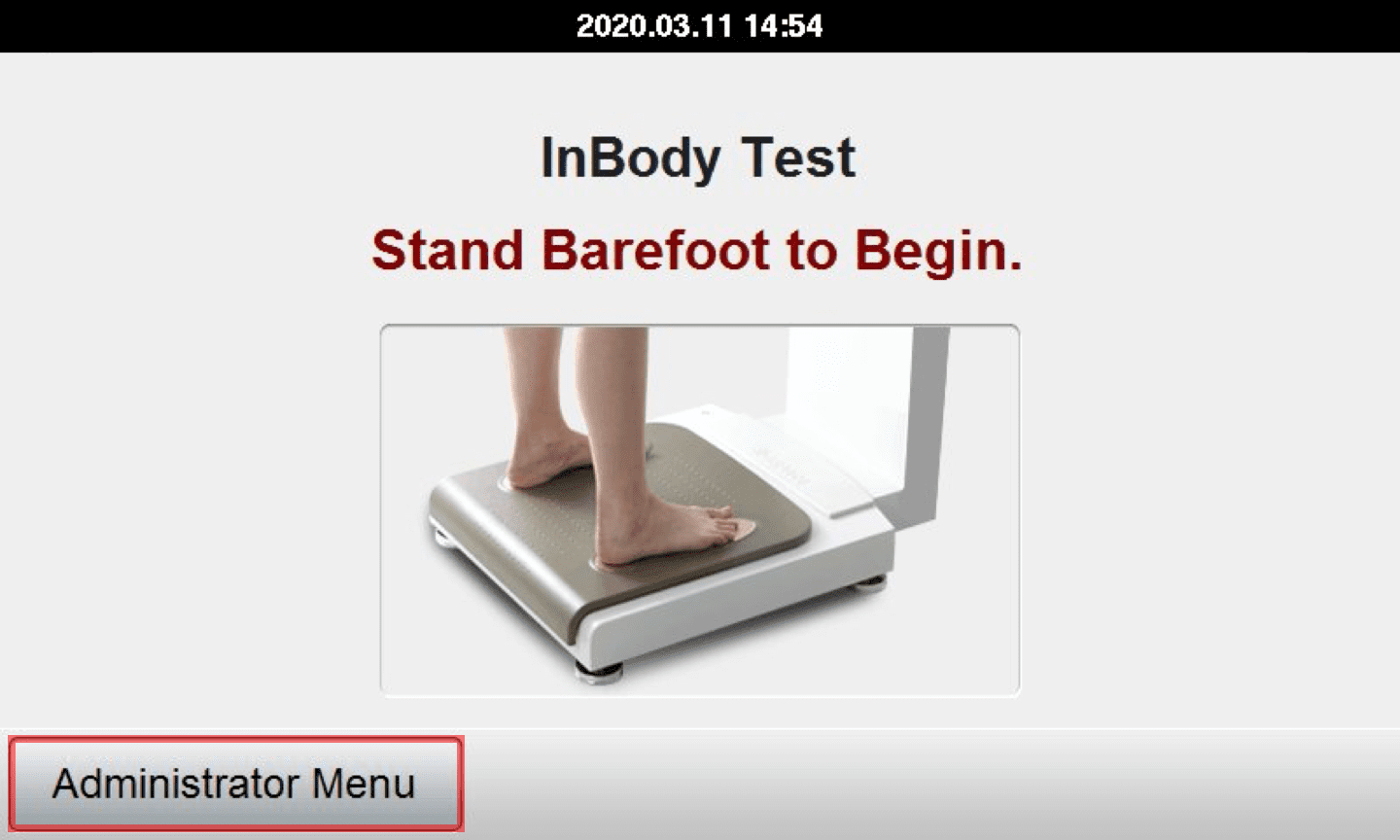
在InBody设备界面上触摸【管理员菜单】按钮。
[STEP 02]
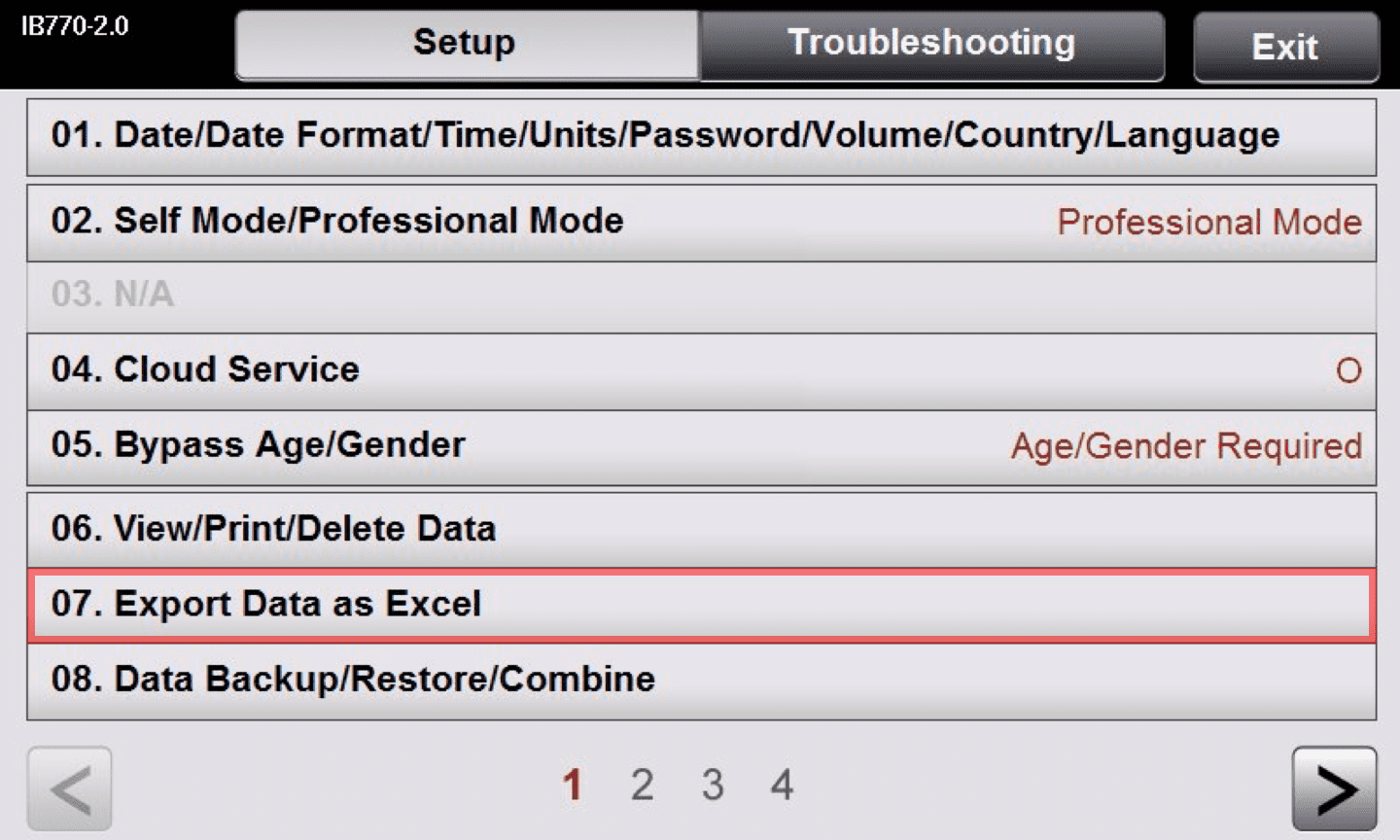
在环境设置列表中触摸【将数据复制为Excel文件】菜单。
[STEP 03]
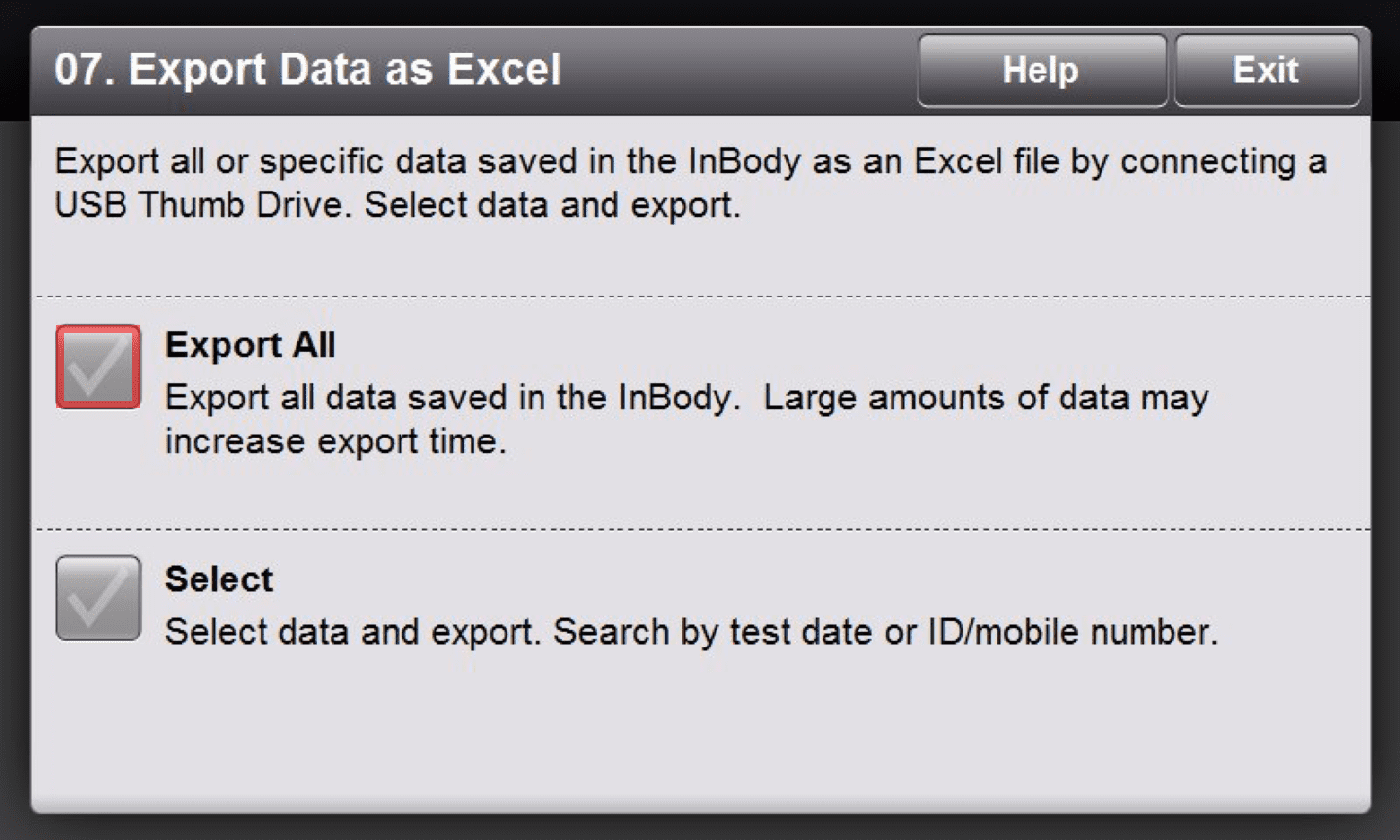
勾选"全部复制"复选框。
[STEP 04]
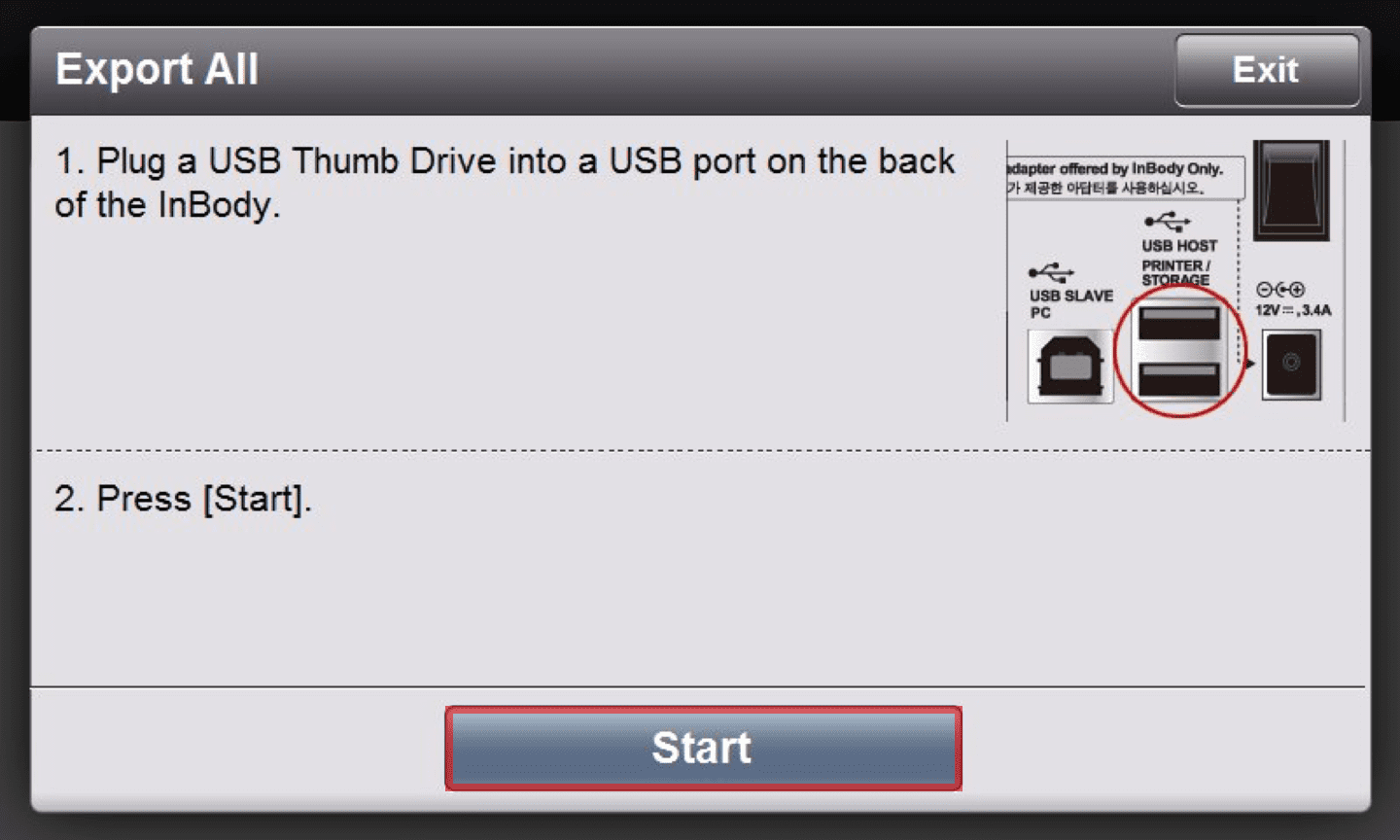
将USB存储器连接至InBody设备背面,触摸【开始】按钮下载数据。下载完成后,从设备上拔出USB存储器,复制到PC中。
2

上传历史数据
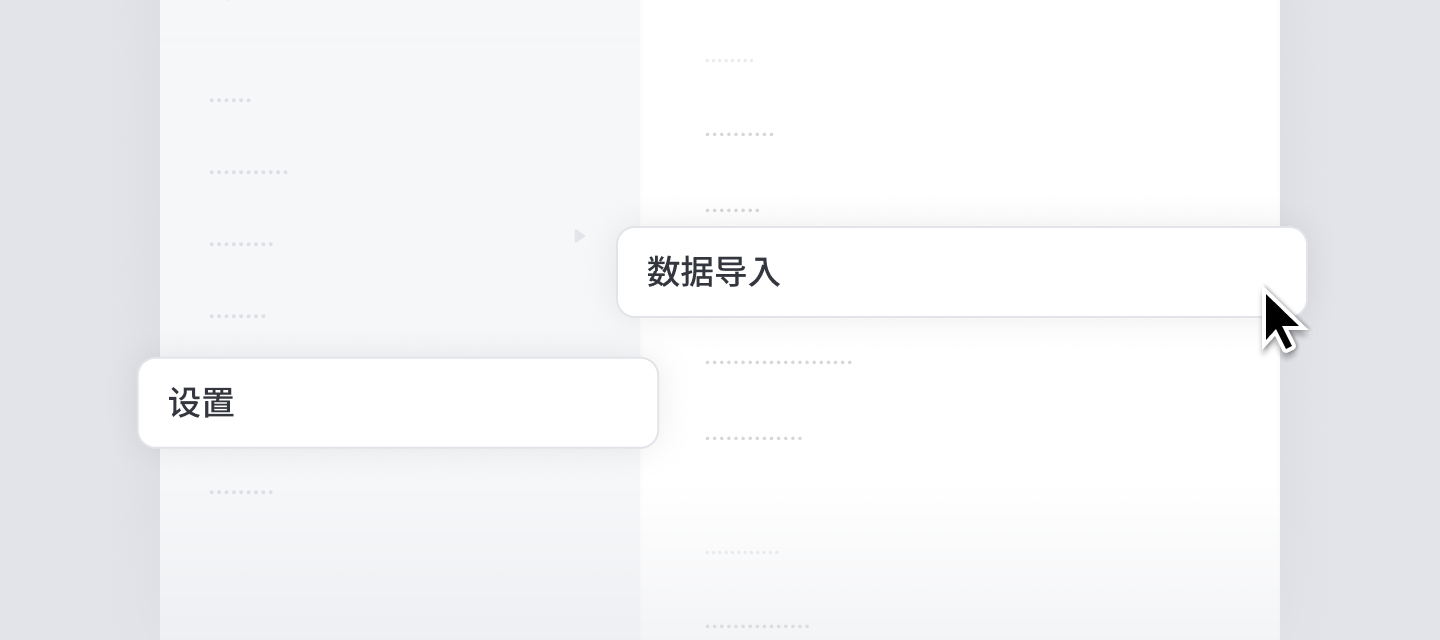
[STEP 01]
LookinBody에서 [환경설정 > 장비에서 데이터 가져오기] 메뉴를 클릭합니다.
[STEP 02]
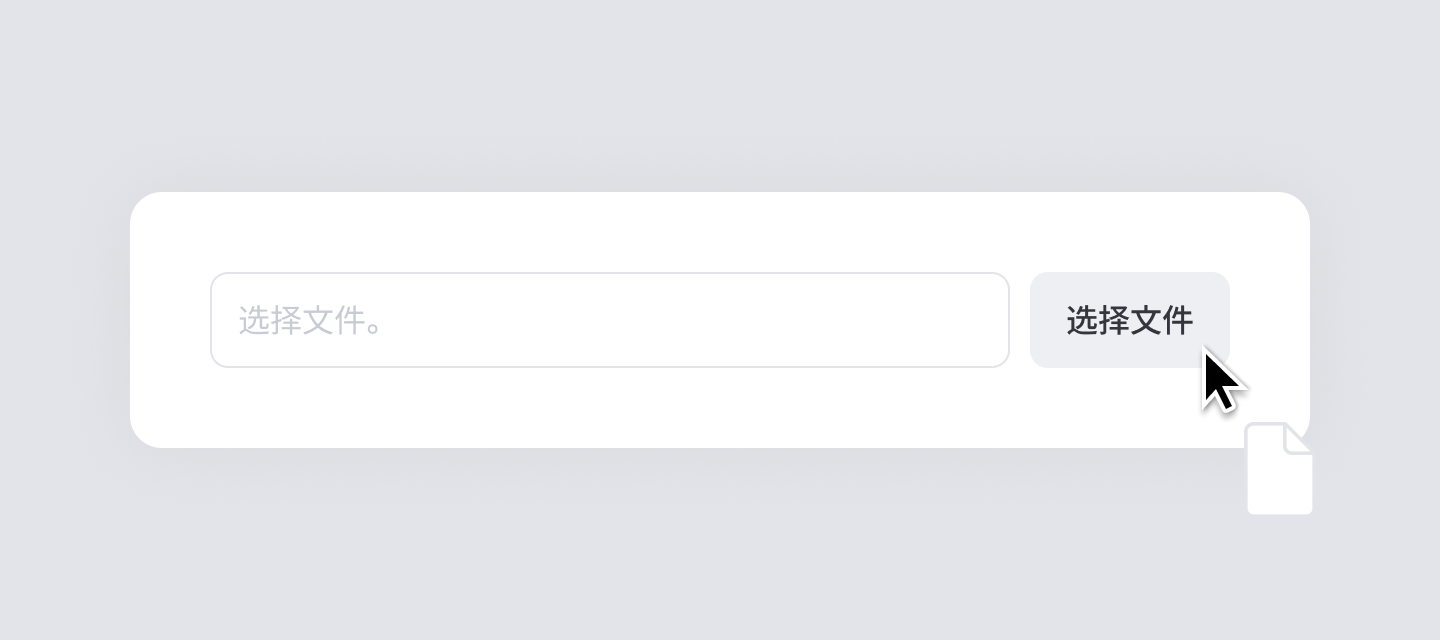
点击【选择文件】按钮,选择从InBody设备下载的数据。
[STEP 03]
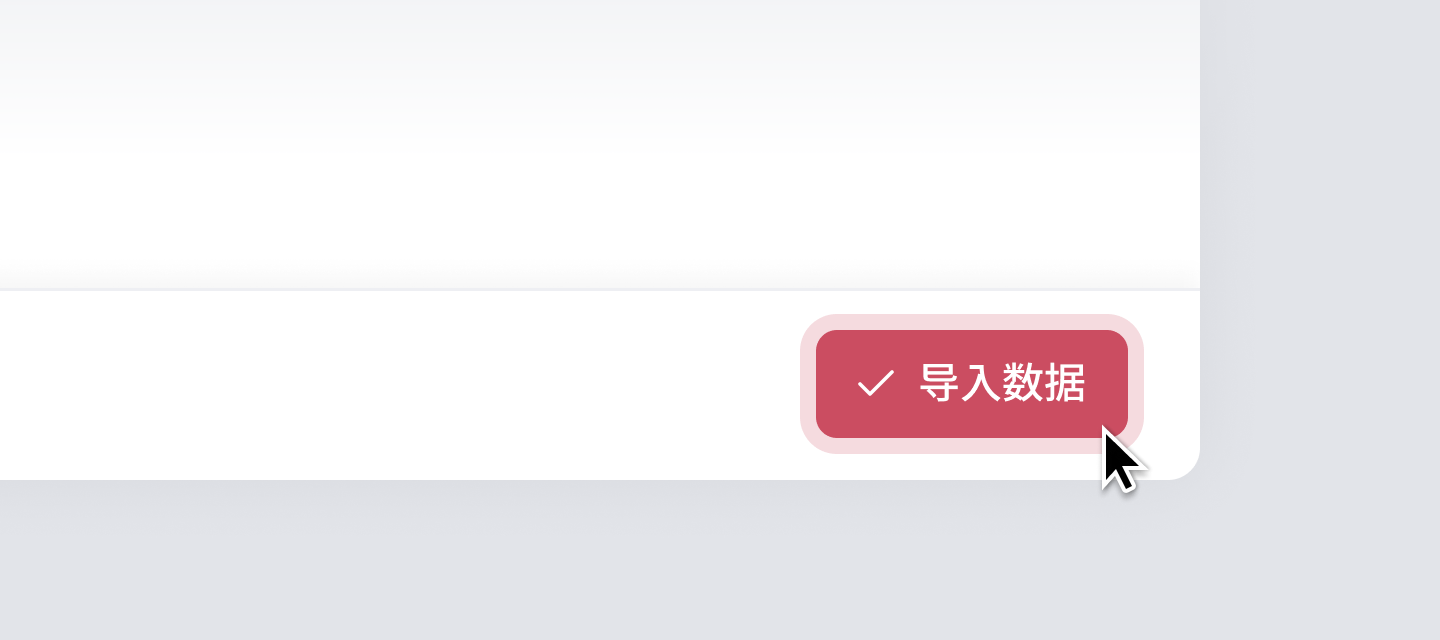
文件选择完成后,请点击界面右下角的【导入数据】按钮。


上传历史数据
LookinBody仅传输将InBody设备与LookinBody连接之后的检测数据。如需在LookinBody中查看设备与LookinBody连接之前的历史数据,需使用USB存储器从设备下载数据后上传至LookinBody。
请按照以下教程进行操作。
以下教程中附带的设备界面以InBody770为基准编写,根据您所拥有的设备,界面布局可能有所不同。菜单名称和界面布局可能因设备型号而存在部分差异。
1

下载历史数据
[STEP 01]
在InBody设备界面上触摸【管理员菜单】按钮。
[STEP 02]
在环境设置列表中触摸【将数据复制为Excel文件】菜单。
[STEP 03]
勾选"全部复制"复选框。
[STEP 04]
将USB存储器连接至InBody设备背面,触摸【开始】按钮下载数据。下载完成后,从设备上拔出USB存储器,复制到PC中。
2

上传历史数据
[STEP 01]
LookinBody에서 [환경설정 > 장비에서 데이터 가져오기] 메뉴를 클릭합니다.
[STEP 02]
点击【选择文件】按钮,选择从InBody设备下载的数据。
[STEP 03]
文件选择完成后,请点击界面右下角的【导入数据】按钮。

上传历史数据
LookinBody仅传输将InBody设备与LookinBody连接之后的检测数据。如需在LookinBody中查看设备与LookinBody连接之前的历史数据,需使用USB存储器从设备下载数据后上传至LookinBody。
请按照以下教程进行操作。
以下教程中附带的设备界面以InBody770为基准编写,根据您所拥有的设备,界面布局可能有所不同。菜单名称和界面布局可能因设备型号而存在部分差异。
1

下载历史数据
[STEP 01]
在InBody设备界面上触摸【管理员菜单】按钮。
[STEP 02]
在环境设置列表中触摸【将数据复制为Excel文件】菜单。
[STEP 03]
勾选"全部复制"复选框。
[STEP 04]
将USB存储器连接至InBody设备背面,触摸【开始】按钮下载数据。下载完成后,从设备上拔出USB存储器,复制到PC中。
2

上传历史数据
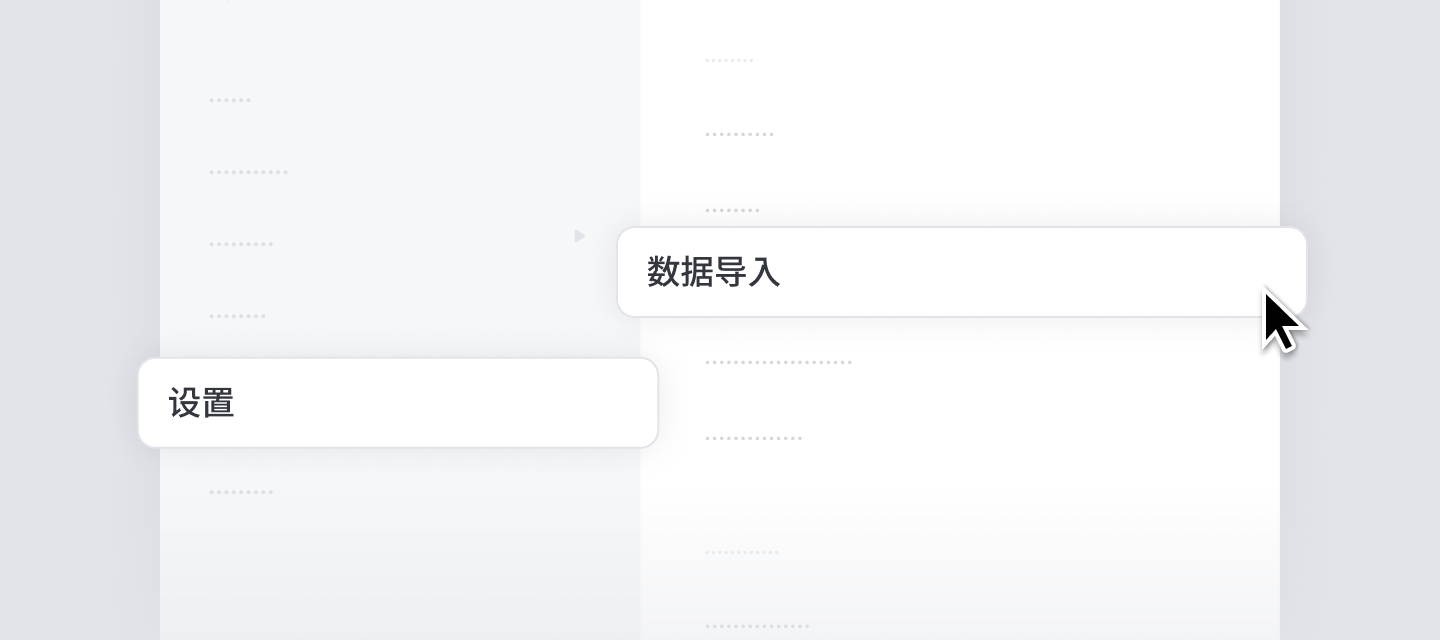
[STEP 01]
在LookinBody中点击【设置 > 数据导入】菜单。
[STEP 02]
点击【选择文件】按钮,选择从InBody设备下载的数据。
[STEP 03]
文件选择完成后,请点击界面右下角的【导入数据】按钮。