
指南

过连接InBody设备
要将InBody测量数据导入LookinBody,需要将InBody设备与LookinBody连接。在InBody设备上完成网络连接和云端设置后,将自动与LookinBody连接。
请按照以下教程进行操作。

以下教程中附带的设备界面以InBody770为基准编写,根据您所拥有的设备,界面布局可能有所不同。菜单名称和界面布局可能因设备型号而存在部分差异。
1

连接网络
[STEP 01]
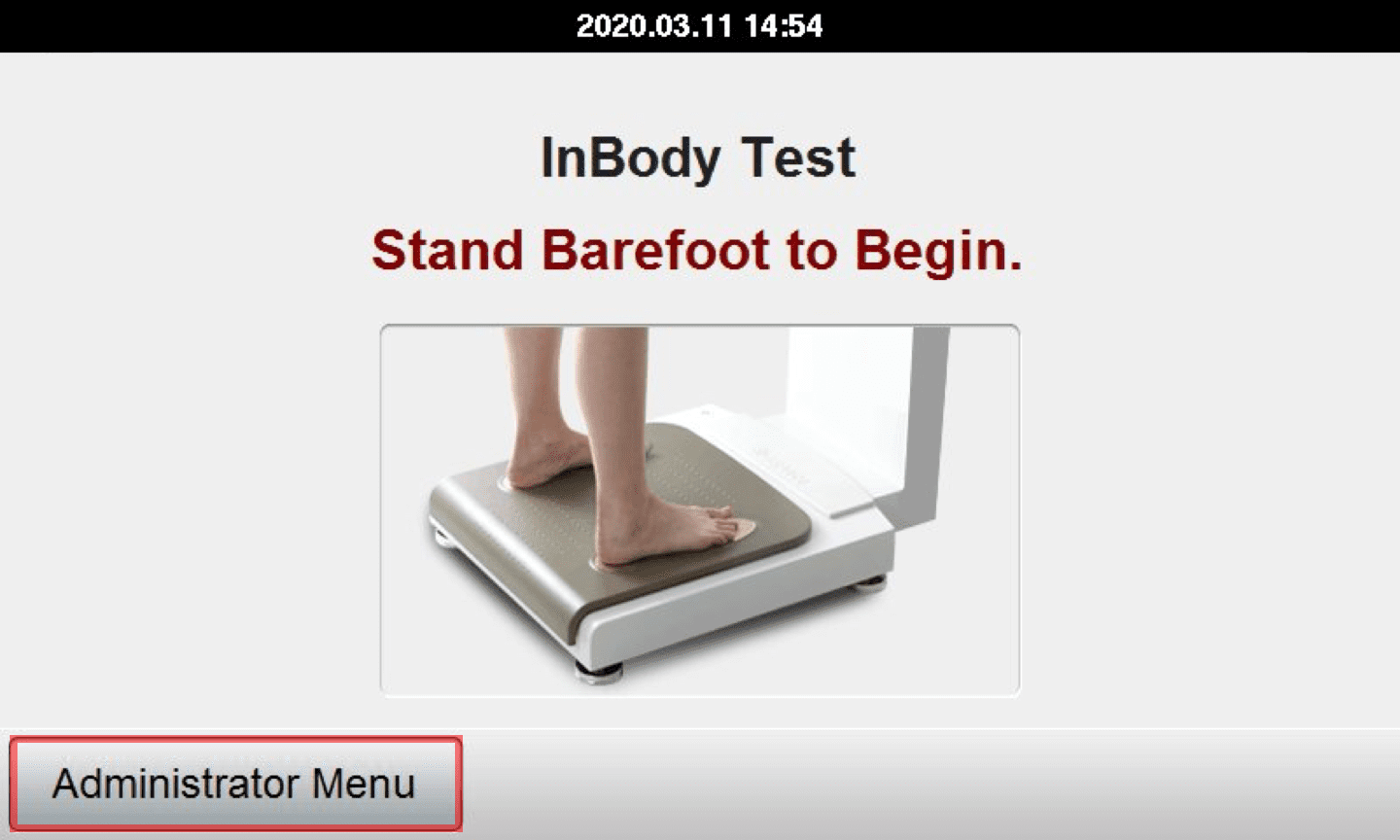
在InBody设备界面上触摸【管理员菜单】按钮。
[STEP 02]
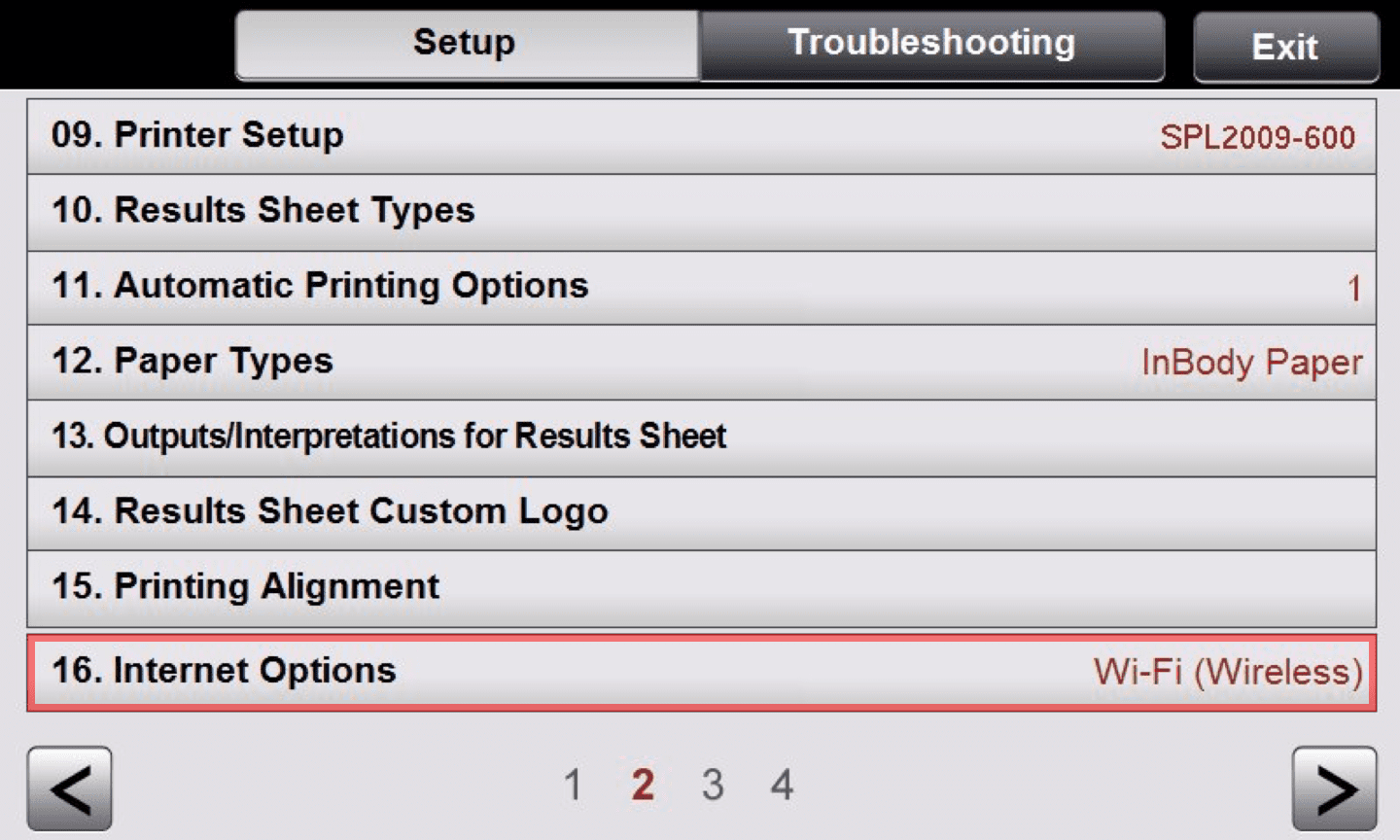
在环境设置列表中触摸【网络连接】菜单。
[STEP 03]
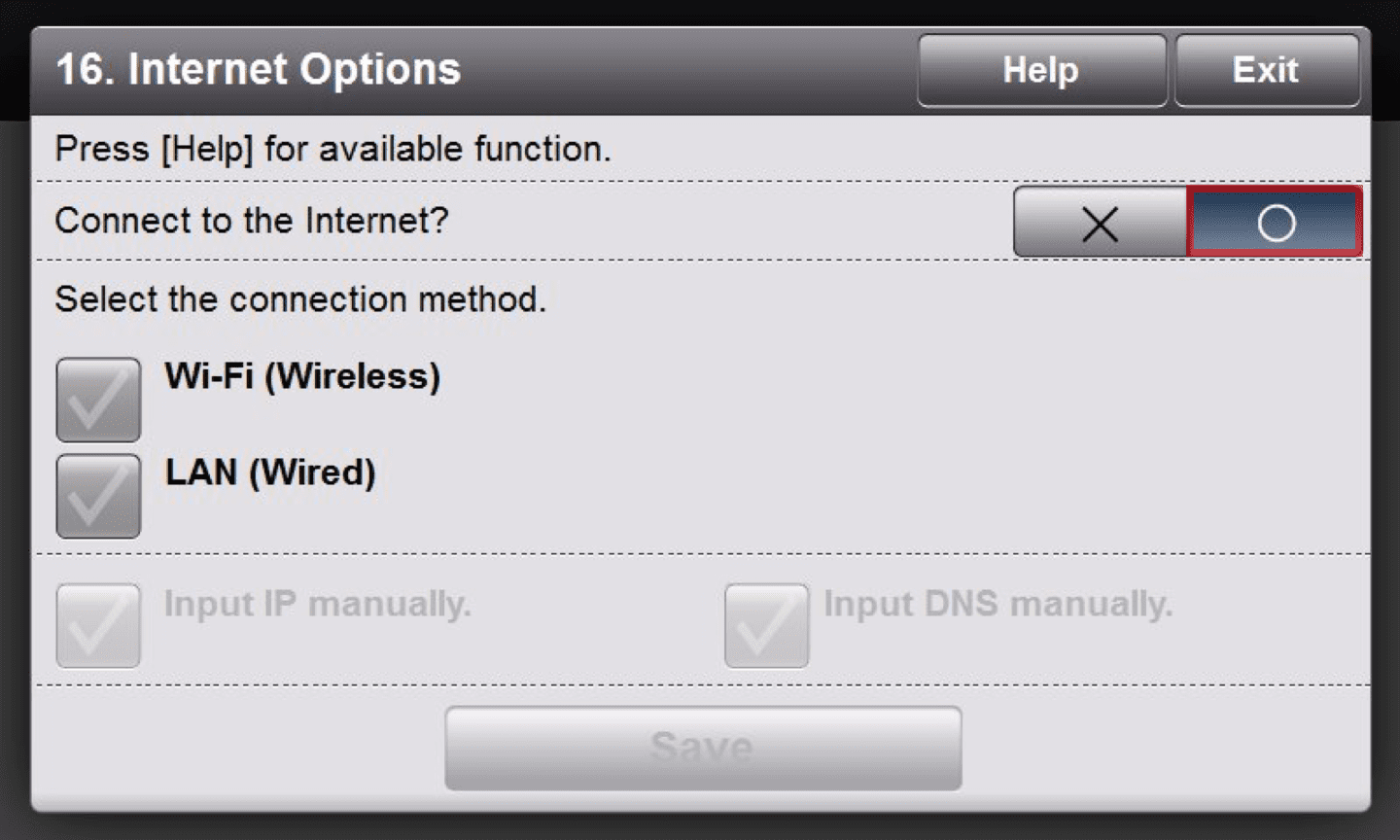
将网络连接设置为【O】,并选择网络连接方式。然后按照提示完成网络连接。
[STEP 04]
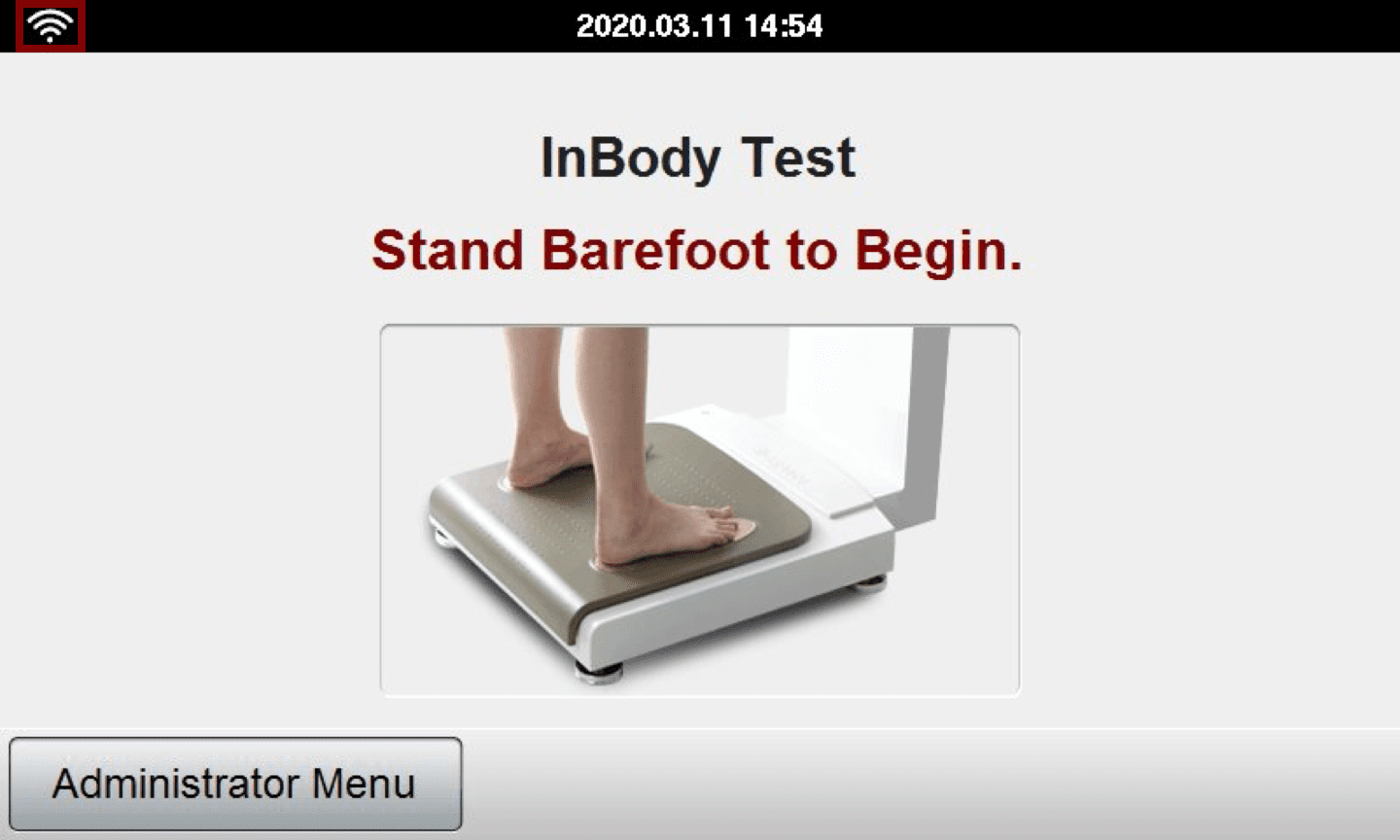
网络连接完成后,设备主界面顶部将显示"网络连接"图标。
2

云端服务设置
[STEP 01]
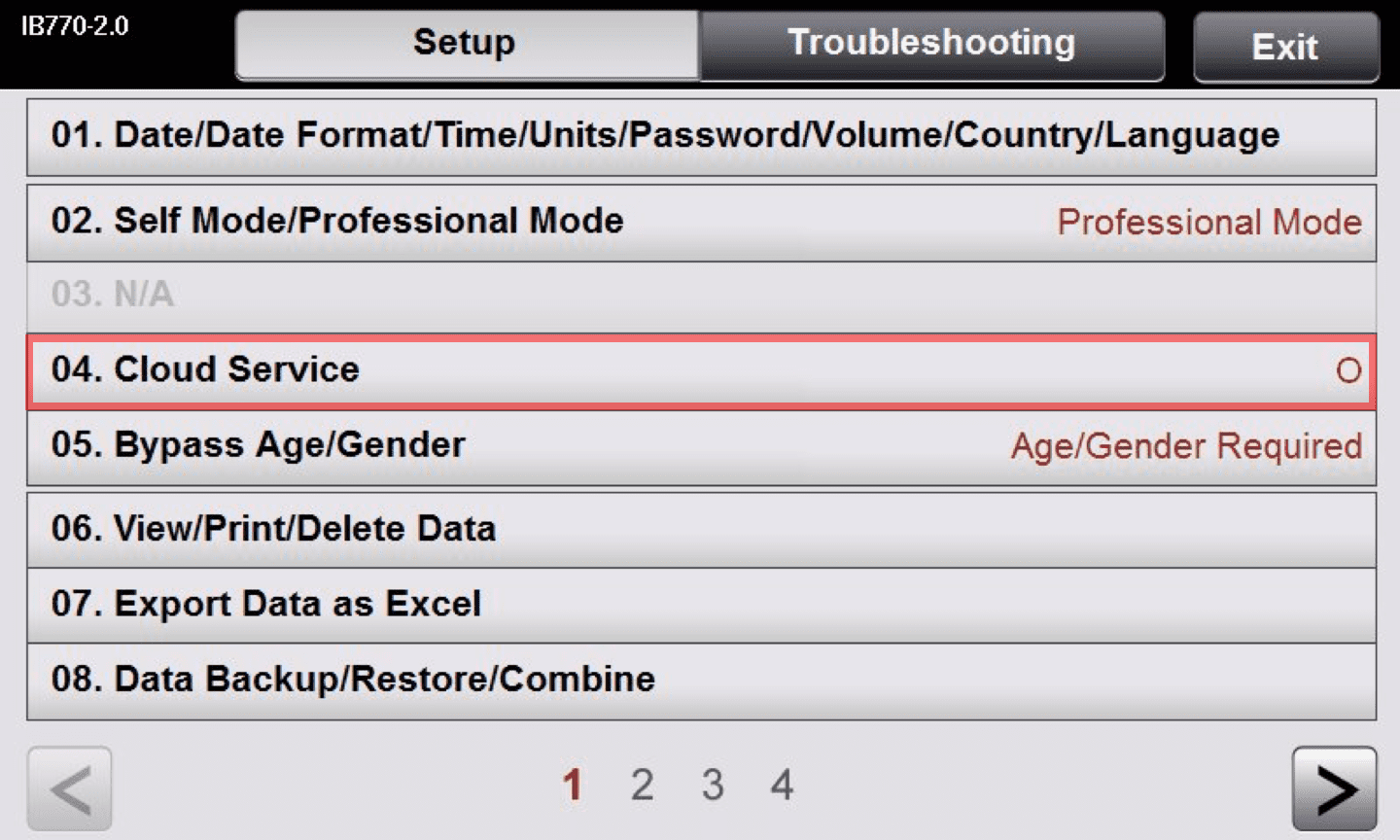
在环境设置列表中触摸【云端服务】菜单。
[STEP 02]
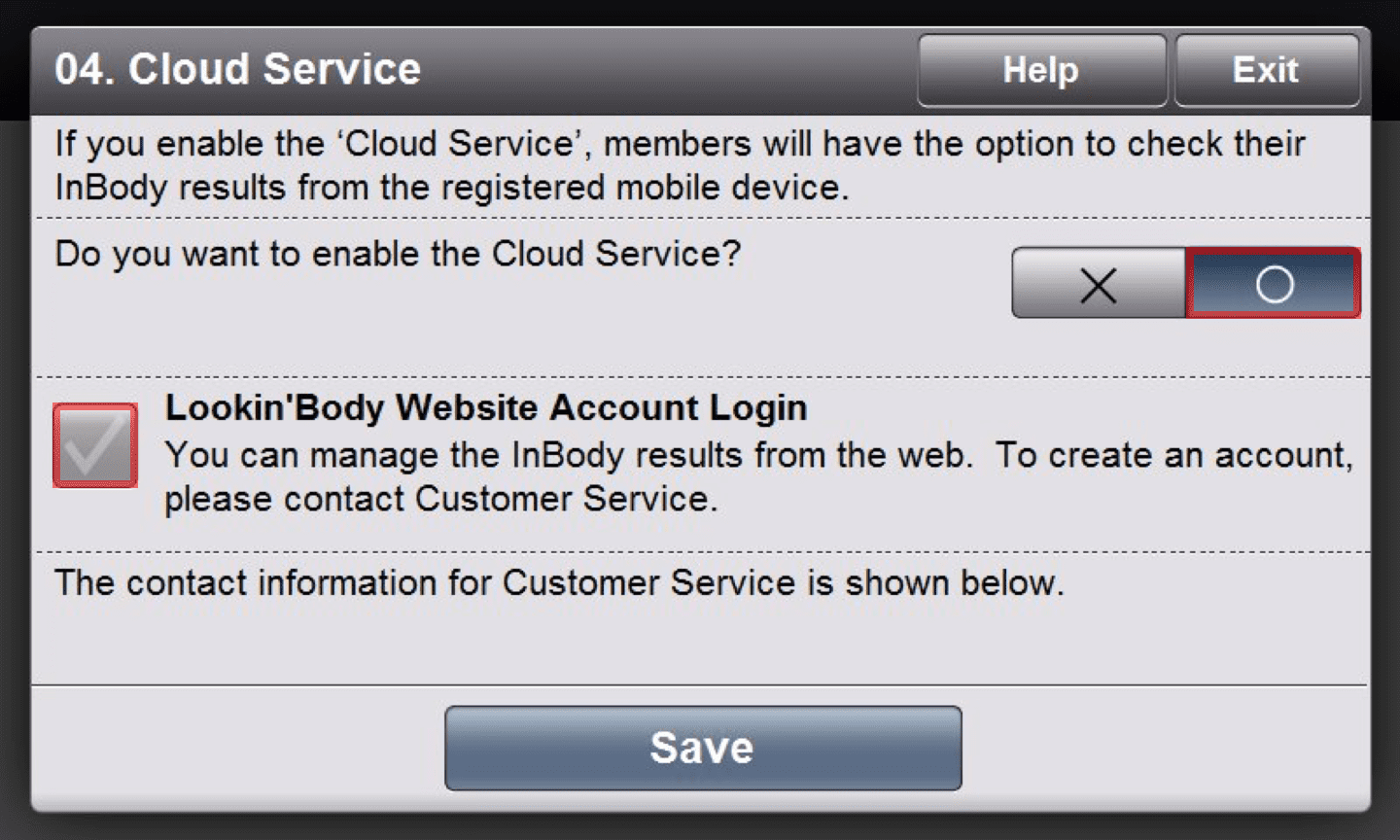
将云端服务使用设置为【O】,并勾选"LookinBody网站账号登录"复选框。
[STEP 03]
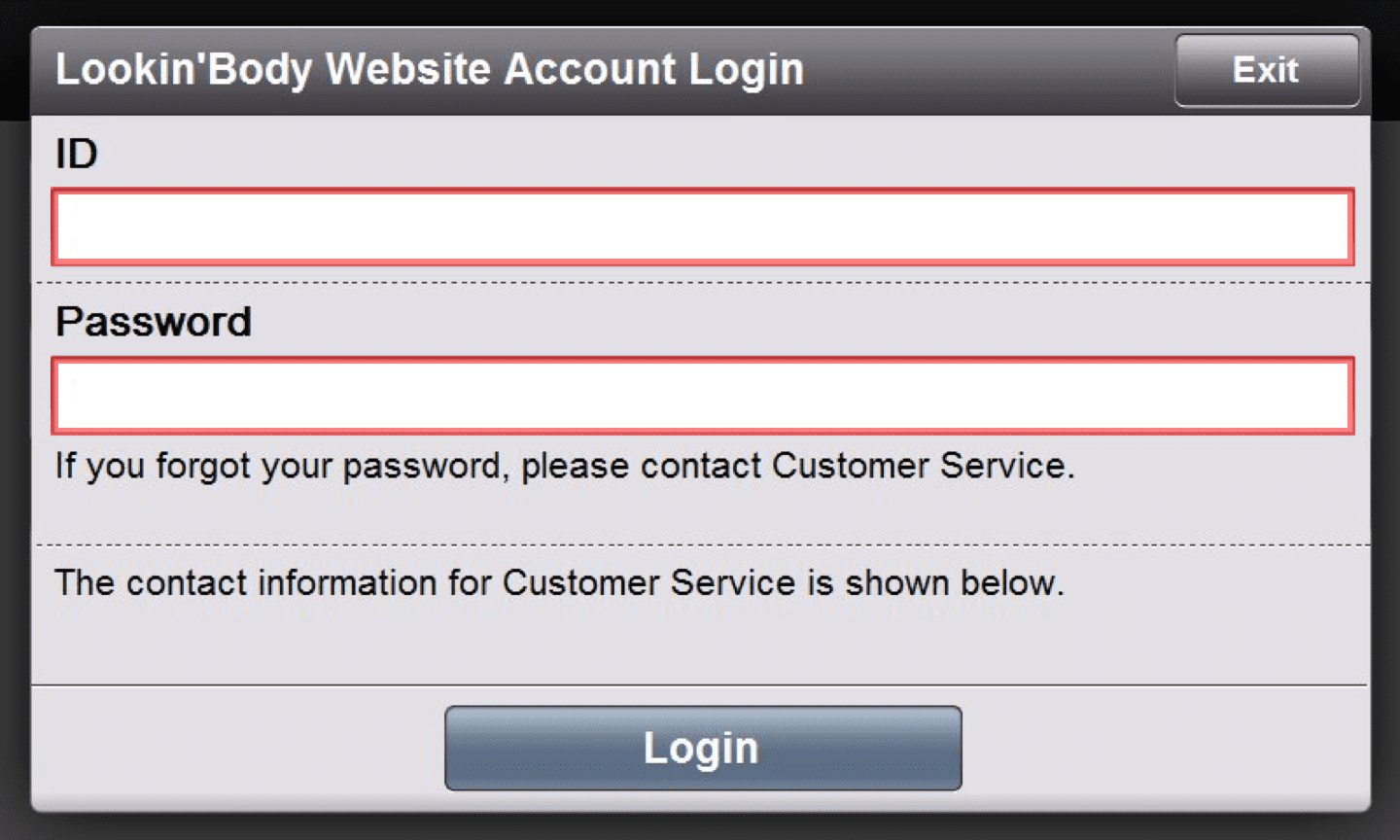
输入注册LookinBody时发放的设备登录账号和密码,然后触摸【登录】按钮。
无法使用LB Web登录账号进行登录。必须使用注册时发放的"设备专用登录账号和密码"。

不知道设备专用登录账号和密码
[STEP 04]
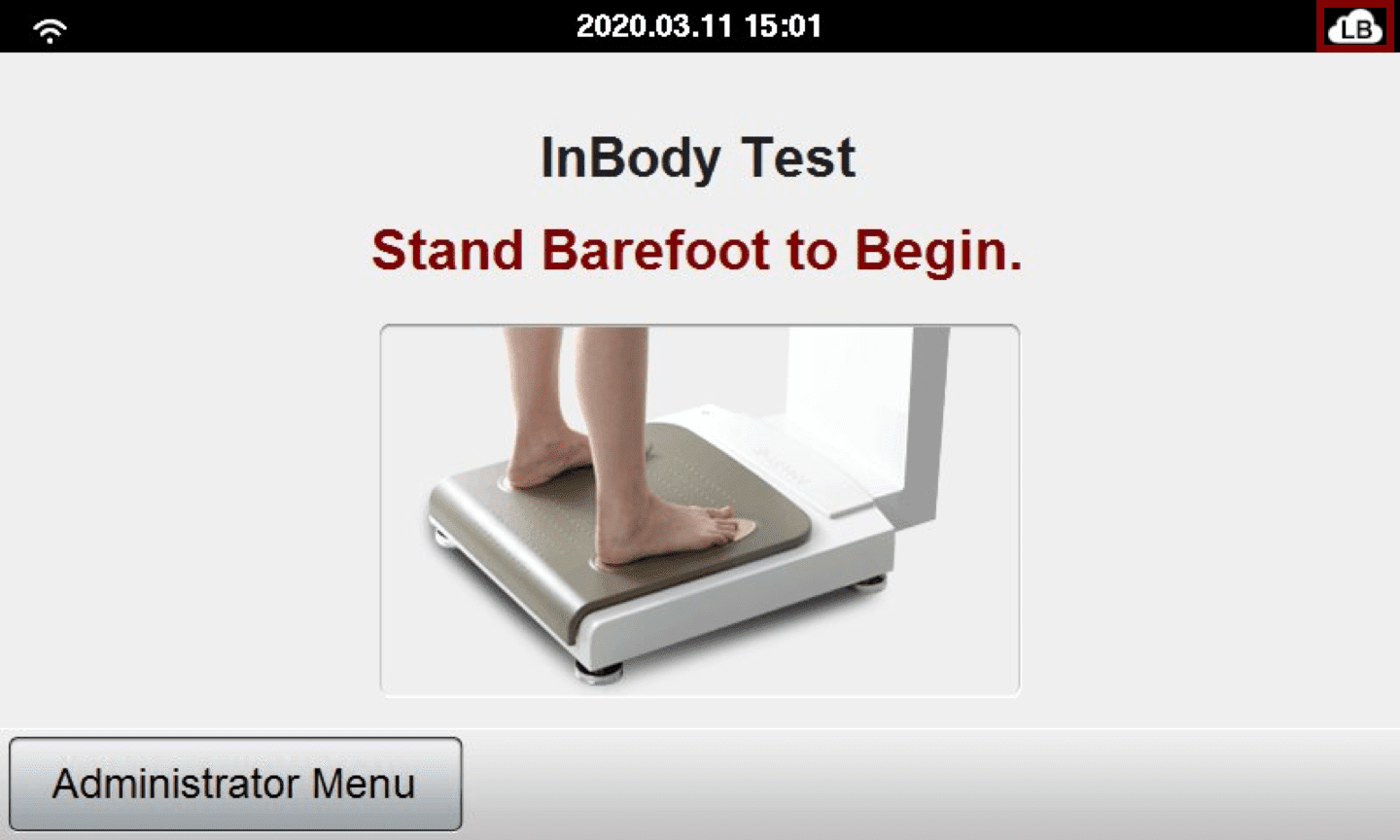
LookinBody连接完成后,设备主界面顶部将显示"云朵 + LB"图标。
3

确认连接
[STEP 01]
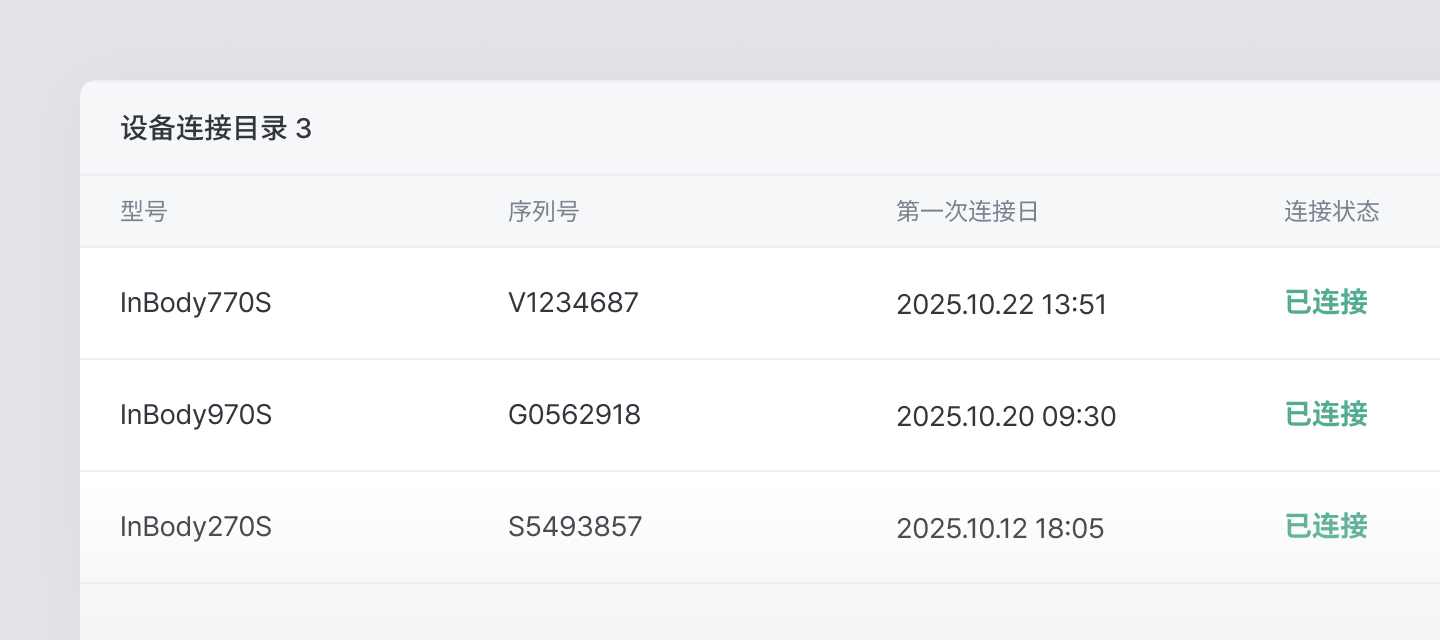
请在LookinBody的【环境设置 > 已连接设备列表】菜单中确认连接状态是否为"正常"。
[STEP 02]
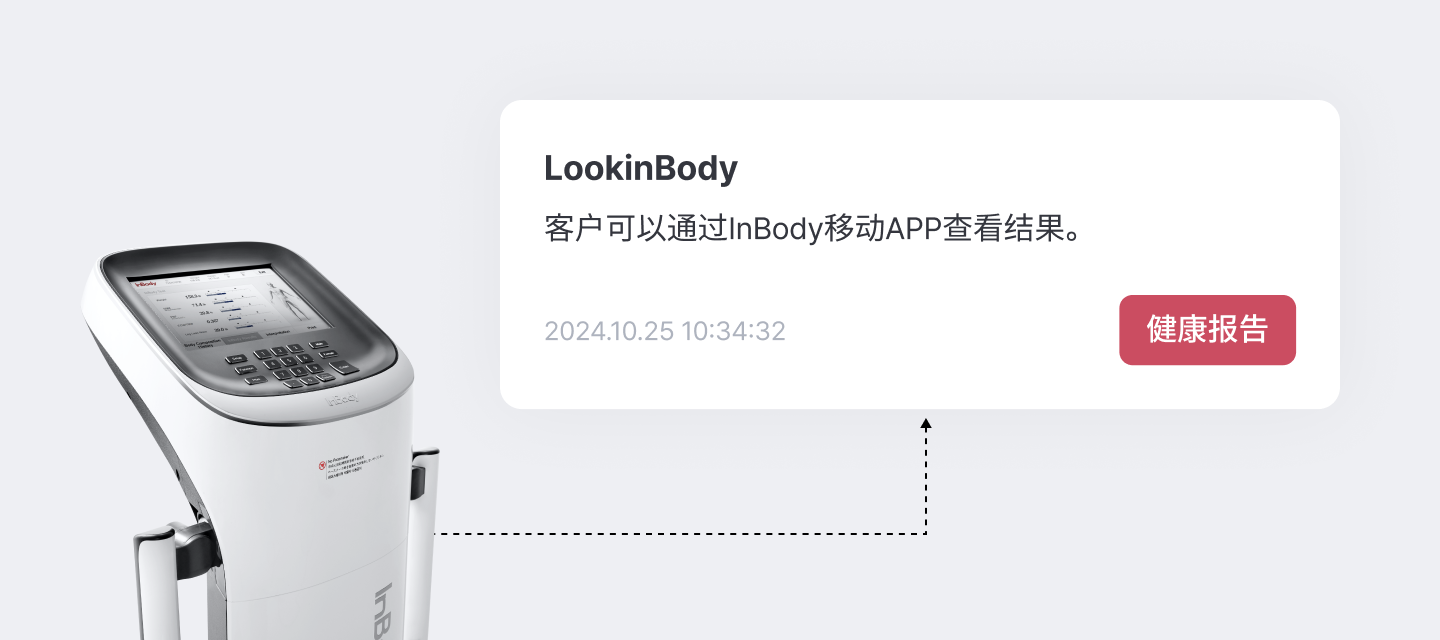
在已连接的设备上进行InBody检测后,会员将自动注册至LookinBody,并可在健康报告中查看检测结果。


过连接InBody设备
要将InBody测量数据导入LookinBody,需要将InBody设备与LookinBody连接。在InBody设备上完成网络连接和云端设置后,将自动与LookinBody连接。
请按照以下教程进行操作。
以下教程中附带的设备界面以InBody770为基准编写,根据您所拥有的设备,界面布局可能有所不同。菜单名称和界面布局可能因设备型号而存在部分差异。
1

连接网络
[STEP 01]
在InBody设备界面上触摸【管理员菜单】按钮。
[STEP 02]
在环境设置列表中触摸【网络连接】菜单。
[STEP 03]
将网络连接设置为【O】,并选择网络连接方式。然后按照提示完成网络连接。
[STEP 04]
网络连接完成后,设备主界面顶部将显示"网络连接"图标。
2

云端服务设置
[STEP 01]
在环境设置列表中触摸【云端服务】菜单。
[STEP 02]
将云端服务使用设置为【O】,并勾选"LookinBody网站账号登录"复选框。
[STEP 03]
输入注册LookinBody时发放的设备登录账号和密码,然后触摸【登录】按钮。
无法使用LB Web登录账号进行登录。必须使用注册时发放的"设备专用登录账号和密码"。
不知道设备专用登录账号和密码
[STEP 04]
LookinBody连接完成后,设备主界面顶部将显示"云朵 + LB"图标。
3

确认连接
[STEP 01]
请在LookinBody的【环境设置 > 已连接设备列表】菜单中确认连接状态是否为"正常"。
[STEP 02]
在已连接的设备上进行InBody检测后,会员将自动注册至LookinBody,并可在健康报告中查看检测结果。

过连接InBody设备
要将InBody测量数据导入LookinBody,需要将InBody设备与LookinBody连接。在InBody设备上完成网络连接和云端设置后,将自动与LookinBody连接。
请按照以下教程进行操作。
以下教程中附带的设备界面以InBody770为基准编写,根据您所拥有的设备,界面布局可能有所不同。菜单名称和界面布局可能因设备型号而存在部分差异。
1

连接网络
[STEP 01]
在InBody设备界面上触摸【管理员菜单】按钮。
[STEP 02]
在环境设置列表中触摸【网络连接】菜单。
[STEP 03]
将网络连接设置为【O】,并选择网络连接方式。然后按照提示完成网络连接。
[STEP 04]
网络连接完成后,设备主界面顶部将显示"网络连接"图标。
2

云端服务设置
[STEP 01]
在环境设置列表中触摸【云端服务】菜单。
[STEP 02]
将云端服务使用设置为【O】,并勾选"LookinBody网站账号登录"复选框。
[STEP 03]
输入注册LookinBody时发放的设备登录账号和密码,然后触摸【登录】按钮。
无法使用LB Web登录账号进行登录。必须使用注册时发放的"设备专用登录账号和密码"。
不知道设备专用登录账号和密码
[STEP 04]
LookinBody连接完成后,设备主界面顶部将显示"云朵 + LB"图标。
3

确认连接
[STEP 01]
请在LookinBody的【环境设置 > 已连接设备列表】菜单中确认连接状态是否为"正常"。
[STEP 02]
在已连接的设备上进行InBody检测后,会员将自动注册至LookinBody,并可在健康报告中查看检测结果。