
指南
推荐设置
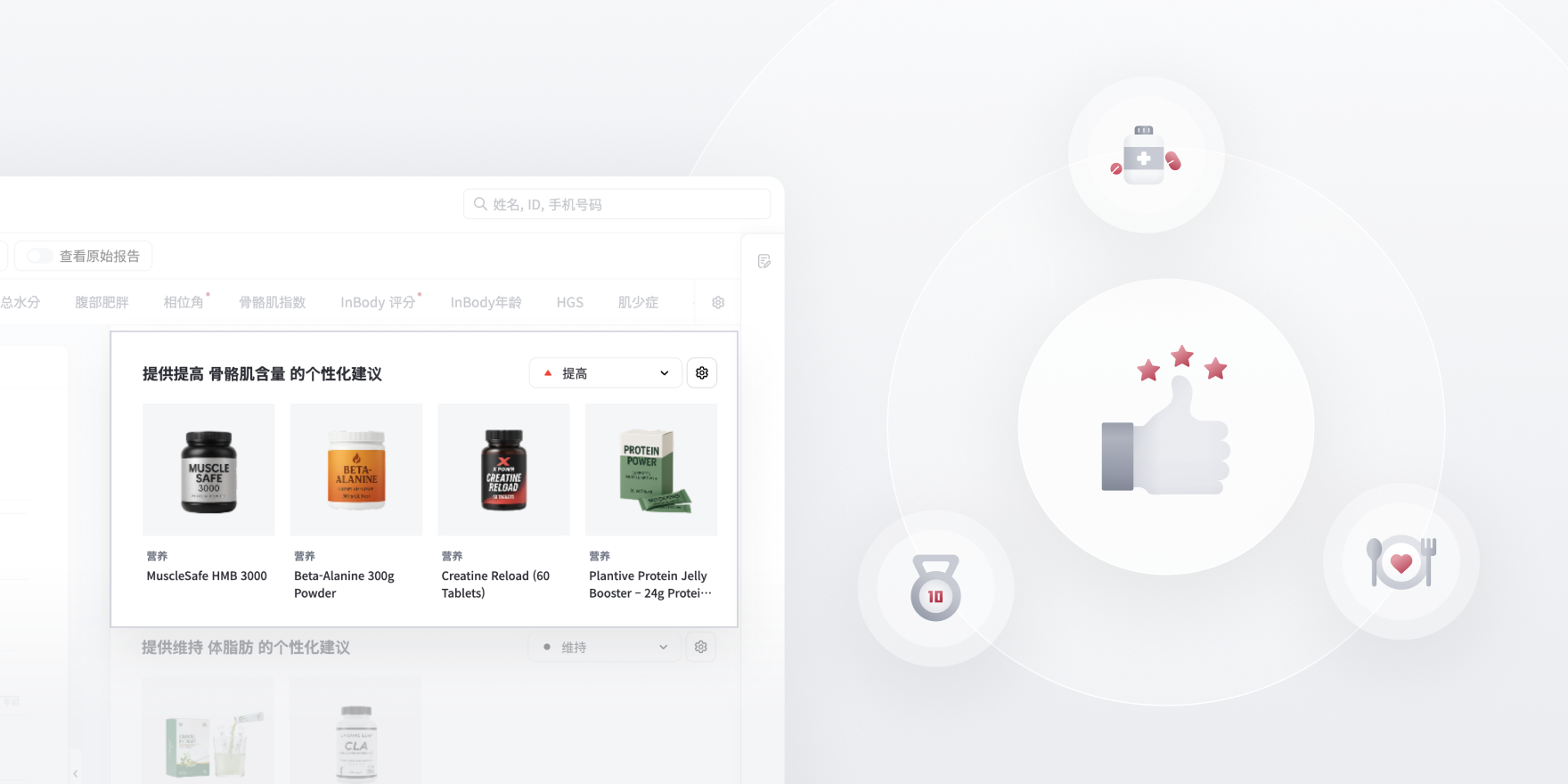
根据InBody检查结果,您可以在健康报告中根据体成分条件注册产品并设置推荐标准,以便自动推荐产品。与InBody Touch联动使用时,Touch分析报告中也会显示相同的推荐功能。

启用推荐功能
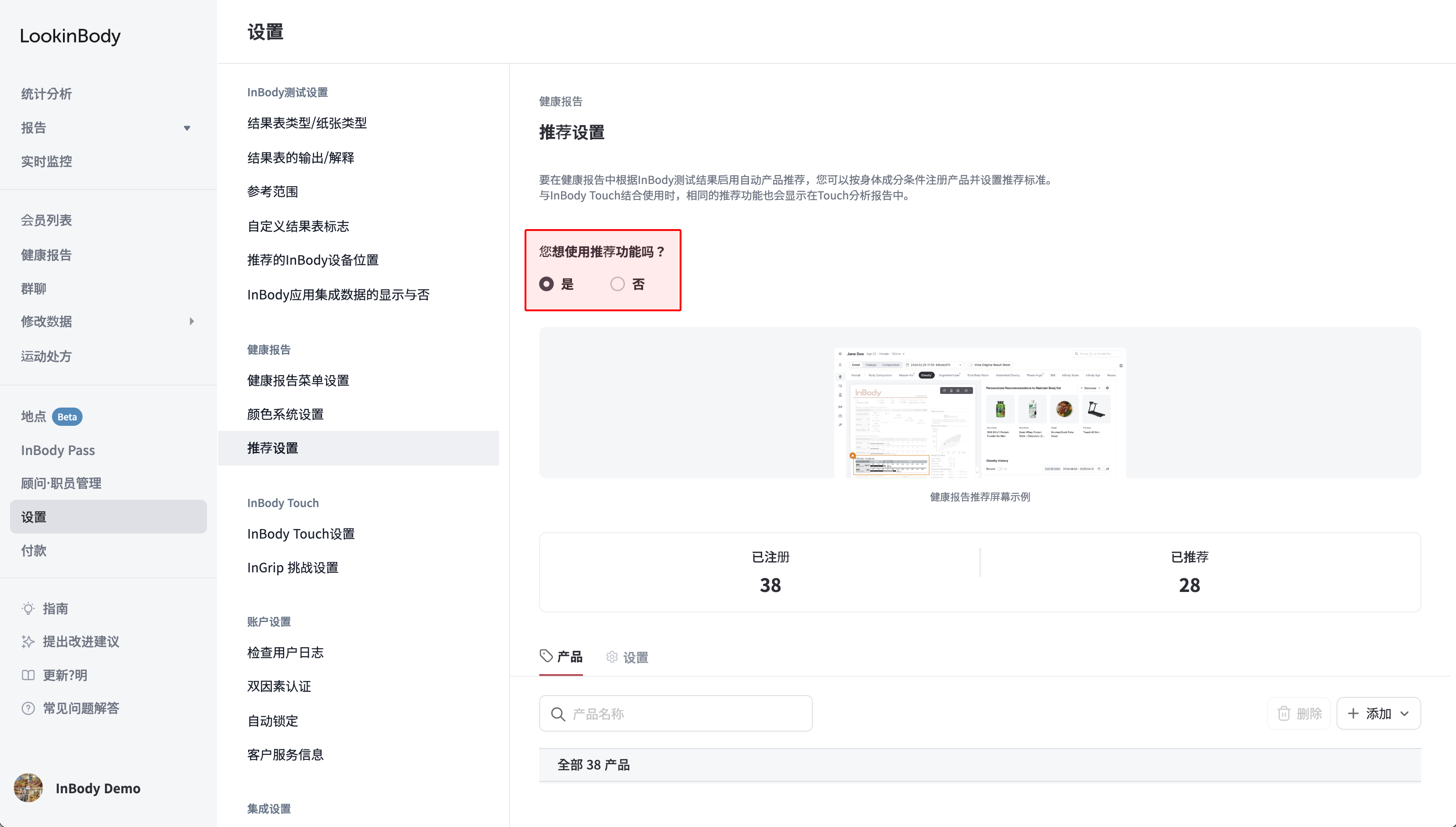
请在设置 > 推荐设置菜单中选择推荐功能为‘启用’状态。
如果设置为‘禁用’,则LB Web健康报告结果解释和InBody Touch分析报告中将不显示推荐区域。

设置推荐
在推荐设置界面底部的[设置]选项卡中,您可以根据每个体成分项目的状态(增加、减少、维持)详细设置在LB Web和InBody Touch中显示的产品条件。
您可以编辑推荐产品的显示顺序或设置特定产品的显示与否。此外,您还可以批量启用或禁用体成分项目的推荐产品显示。
(1) 注册产品
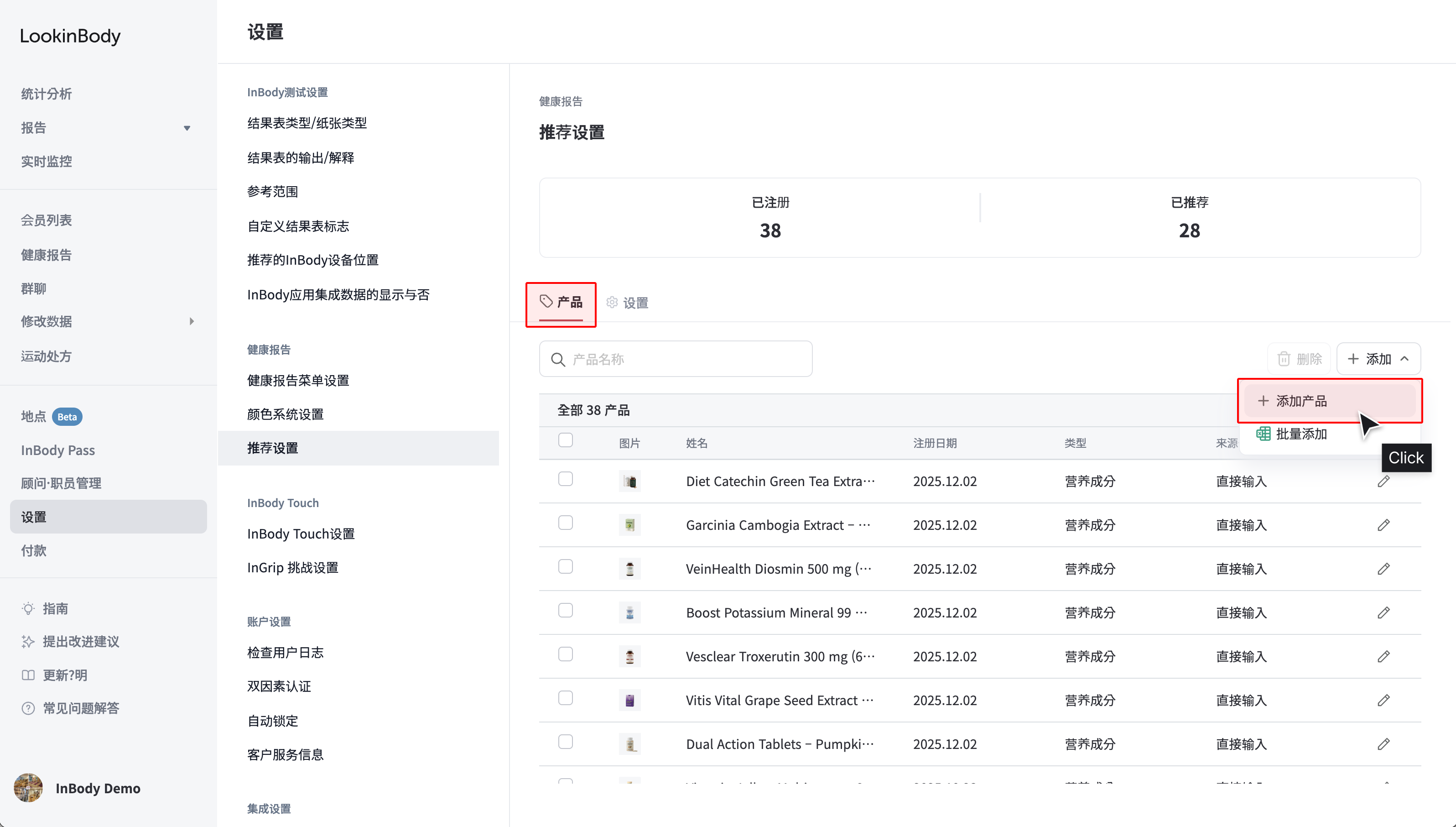
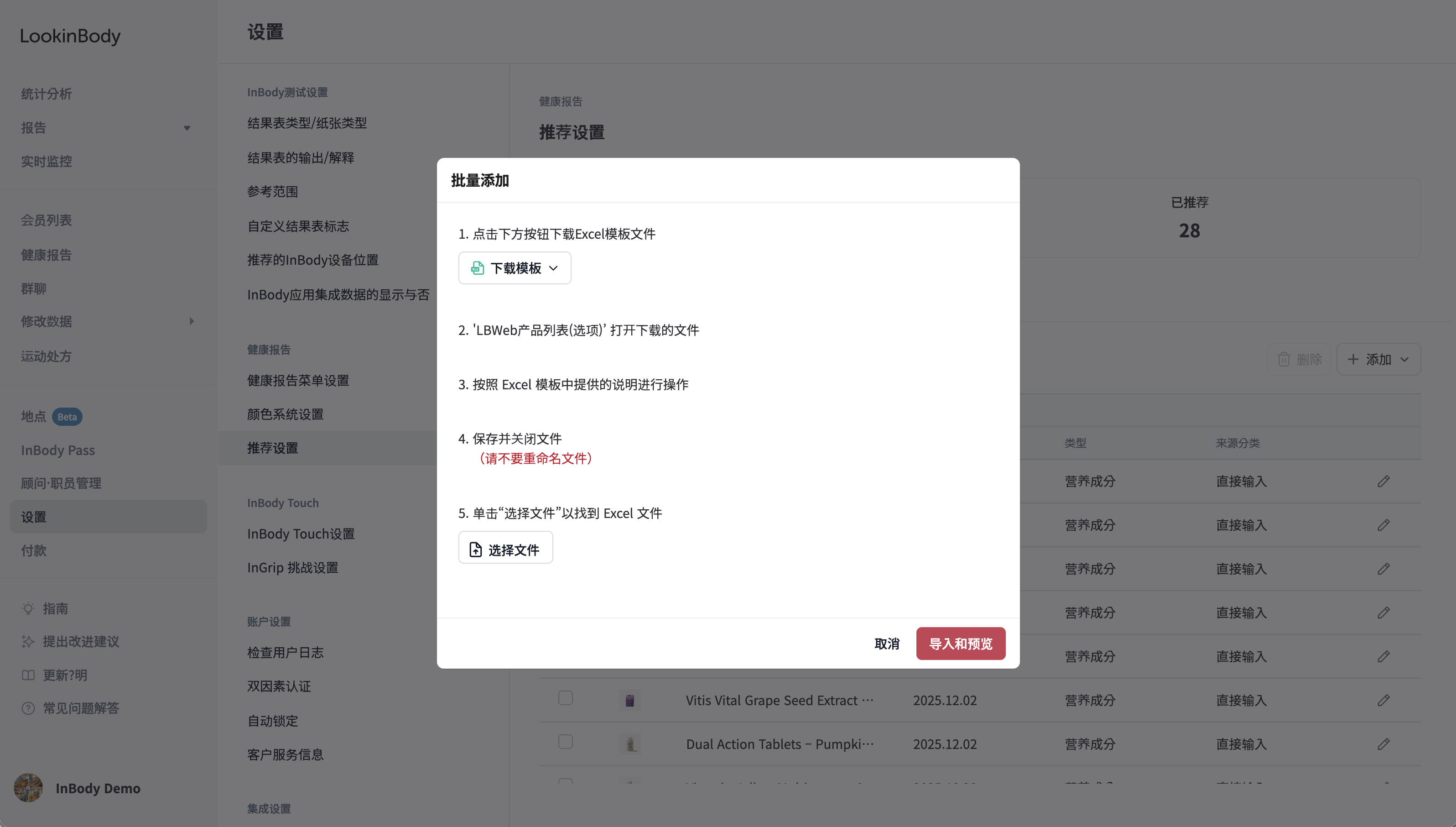
请在设置 > 推荐设置 > 产品选项卡中点击[添加]按钮。
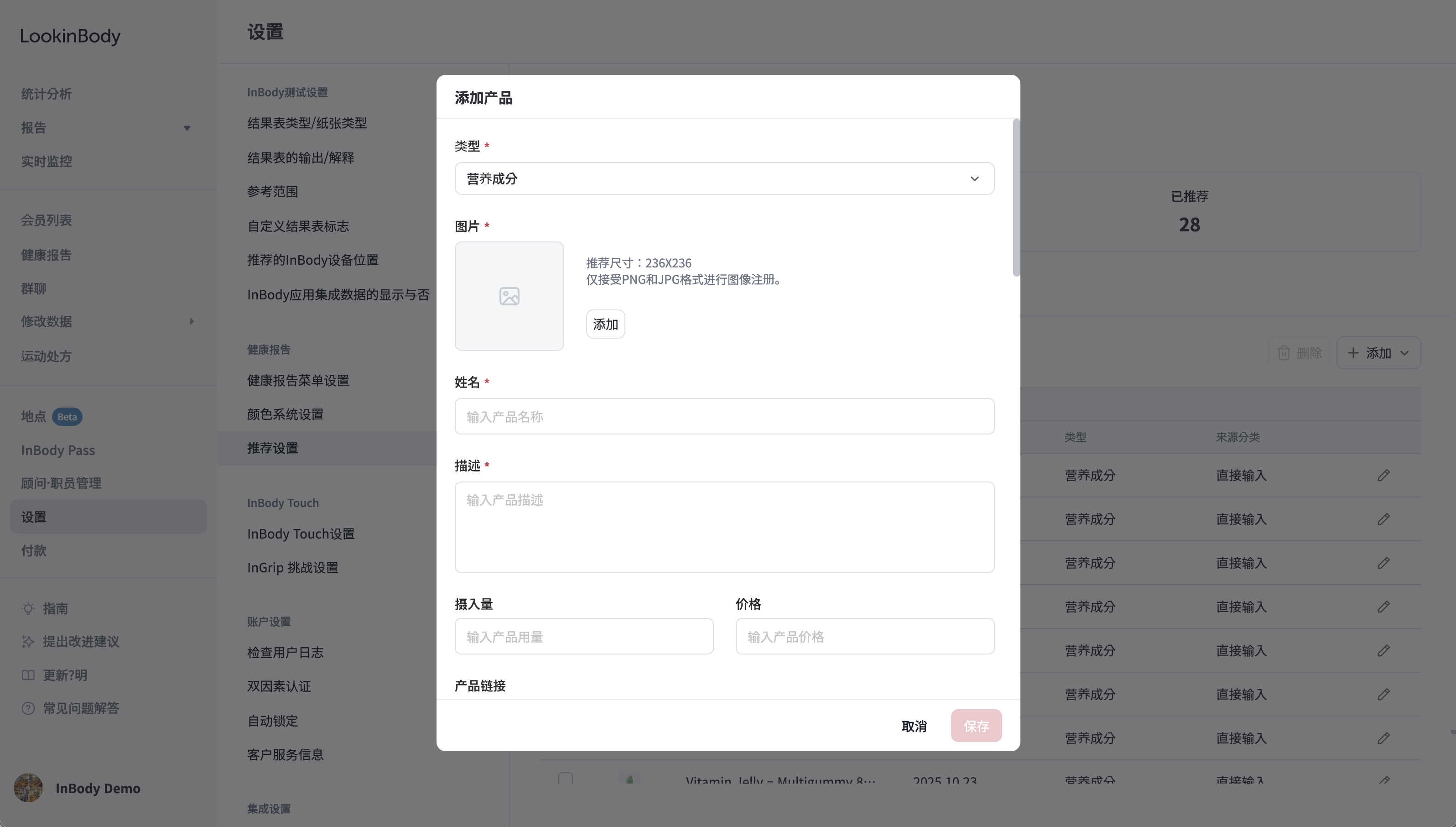
- 添加产品:可以直接输入产品信息进行注册。
- 批量添加:可以通过Excel上传一次性注册多个产品。
(2) 设置产品推荐
[STEP 01]
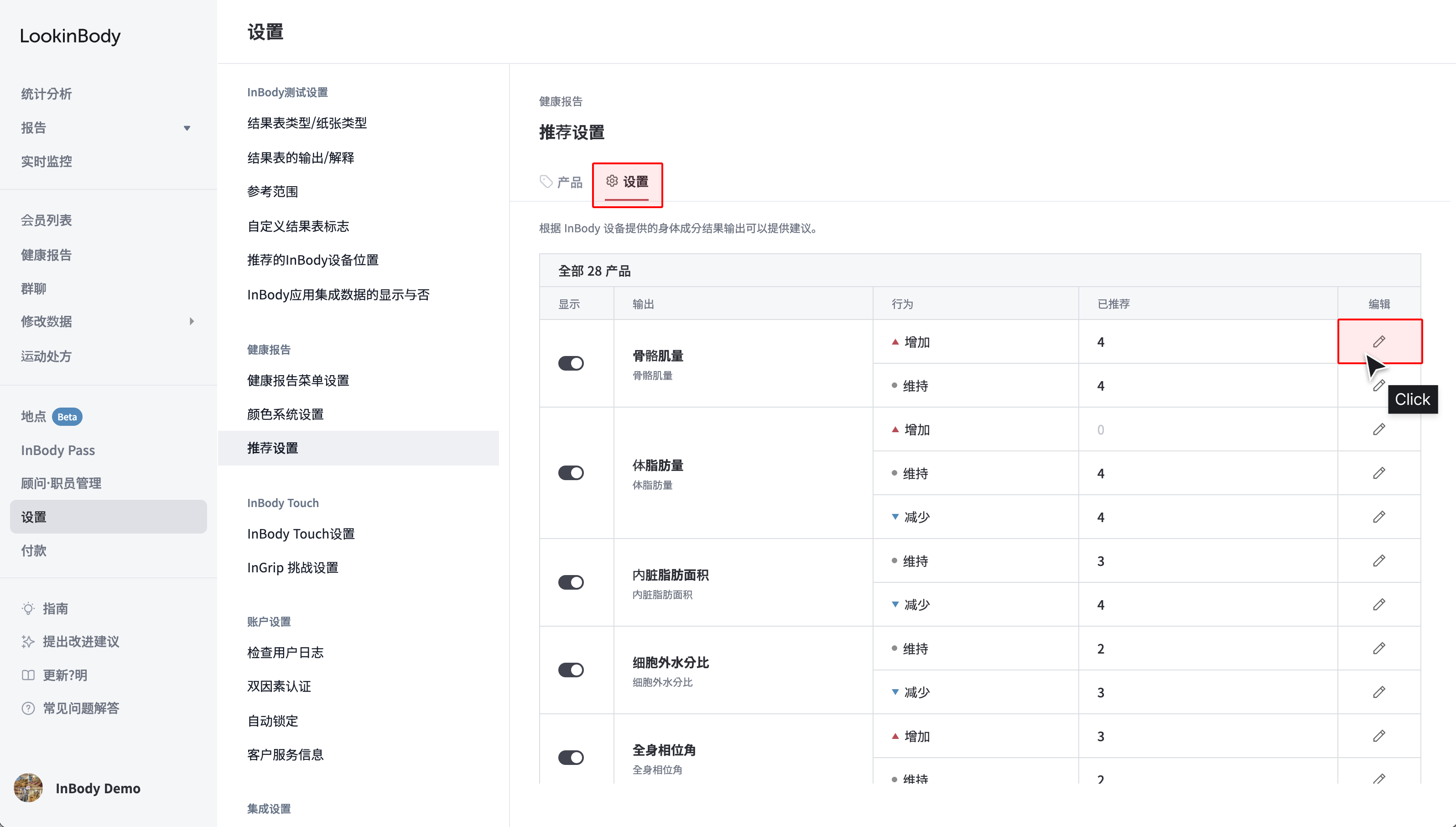
在设置 > 推荐设置 > 设置选项卡中,点击每个体成分项目的[编辑]图标。
[STEP 02]
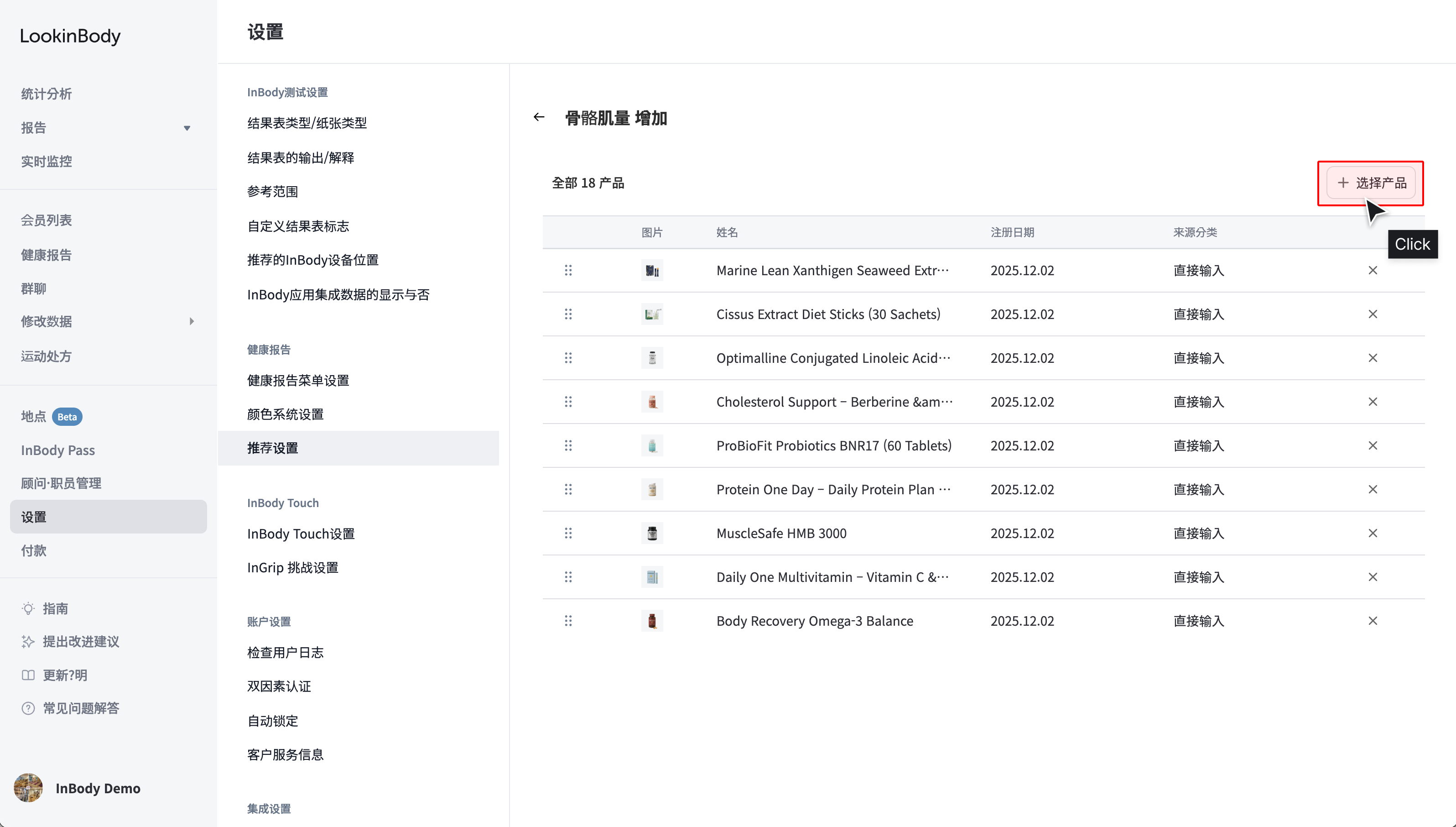
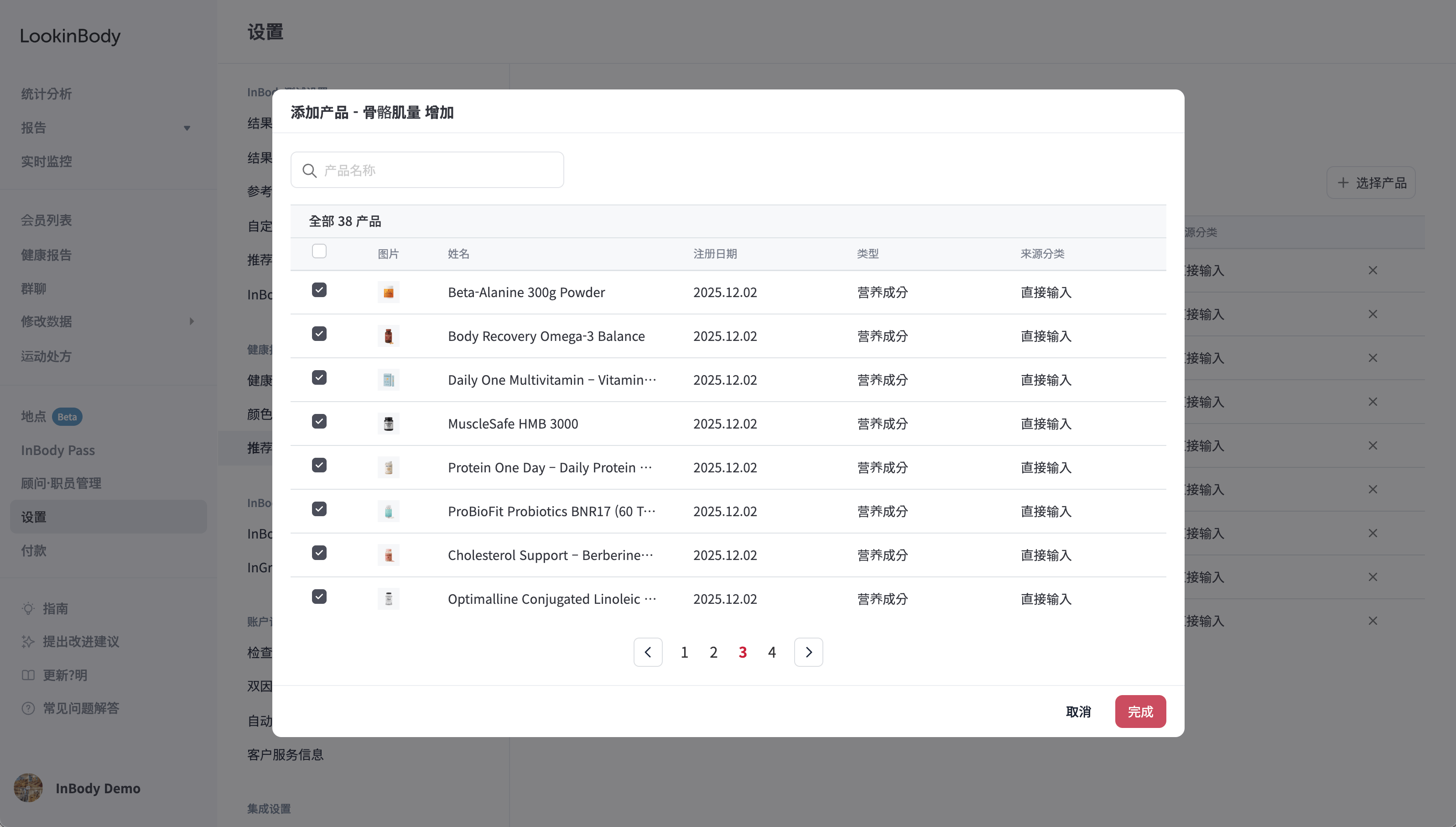
点击右上角的添加按钮,然后从预先注册的产品中选择符合该逻辑的产品以设置显示与否。


推荐设置
根据InBody检查结果,您可以在健康报告中根据体成分条件注册产品并设置推荐标准,以便自动推荐产品。与InBody Touch联动使用时,Touch分析报告中也会显示相同的推荐功能。
启用推荐功能
请在设置 > 推荐设置菜单中选择推荐功能为‘启用’状态。
如果设置为‘禁用’,则LB Web健康报告结果解释和InBody Touch分析报告中将不显示推荐区域。

设置推荐
在推荐设置界面底部的[设置]选项卡中,您可以根据每个体成分项目的状态(增加、减少、维持)详细设置在LB Web和InBody Touch中显示的产品条件。
您可以编辑推荐产品的显示顺序或设置特定产品的显示与否。此外,您还可以批量启用或禁用体成分项目的推荐产品显示。
(1) 注册产品
请在设置 > 推荐设置 > 产品选项卡中点击[添加]按钮。
- 添加产品:可以直接输入产品信息进行注册。
- 批量添加:可以通过Excel上传一次性注册多个产品。
(2) 设置产品推荐
[STEP 01]
在设置 > 推荐设置 > 设置选项卡中,点击每个体成分项目的[编辑]图标。
[STEP 02]
点击右上角的添加按钮,然后从预先注册的产品中选择符合该逻辑的产品以设置显示与否。
推荐设置
根据InBody检查结果,您可以在健康报告中根据体成分条件注册产品并设置推荐标准,以便自动推荐产品。与InBody Touch联动使用时,Touch分析报告中也会显示相同的推荐功能。

启用推荐功能
请在设置 > 推荐设置菜单中选择推荐功能为‘启用’状态。
如果设置为‘禁用’,则LB Web健康报告结果解释和InBody Touch分析报告中将不显示推荐区域。
设置推荐
在推荐设置界面底部的[设置]选项卡中,您可以根据每个体成分项目的状态(增加、减少、维持)详细设置在LB Web和InBody Touch中显示的产品条件。
您可以编辑推荐产品的显示顺序或设置特定产品的显示与否。此外,您还可以批量启用或禁用体成分项目的推荐产品显示。
(1) 注册产品
请在设置 > 推荐设置 > 产品选项卡中点击[添加]按钮。
- 添加产品:可以直接输入产品信息进行注册。
- 批量添加:可以通过Excel上传一次性注册多个产品。
(2) 设置产品推荐
[STEP 01]
在设置 > 推荐设置 > 设置选项卡中,点击每个体成分项目的[编辑]图标。
[STEP 02]
点击右上角的添加按钮,然后从预先注册的产品中选择符合该逻辑的产品以设置显示与否。