
指南
会员分组/病史设置
设置会员组后,您可以轻松查看按组划分的成分统计数据以及进行会员管理(如发送团体消息、打印结果等)。
- 创建和设置组
[STEP 01]
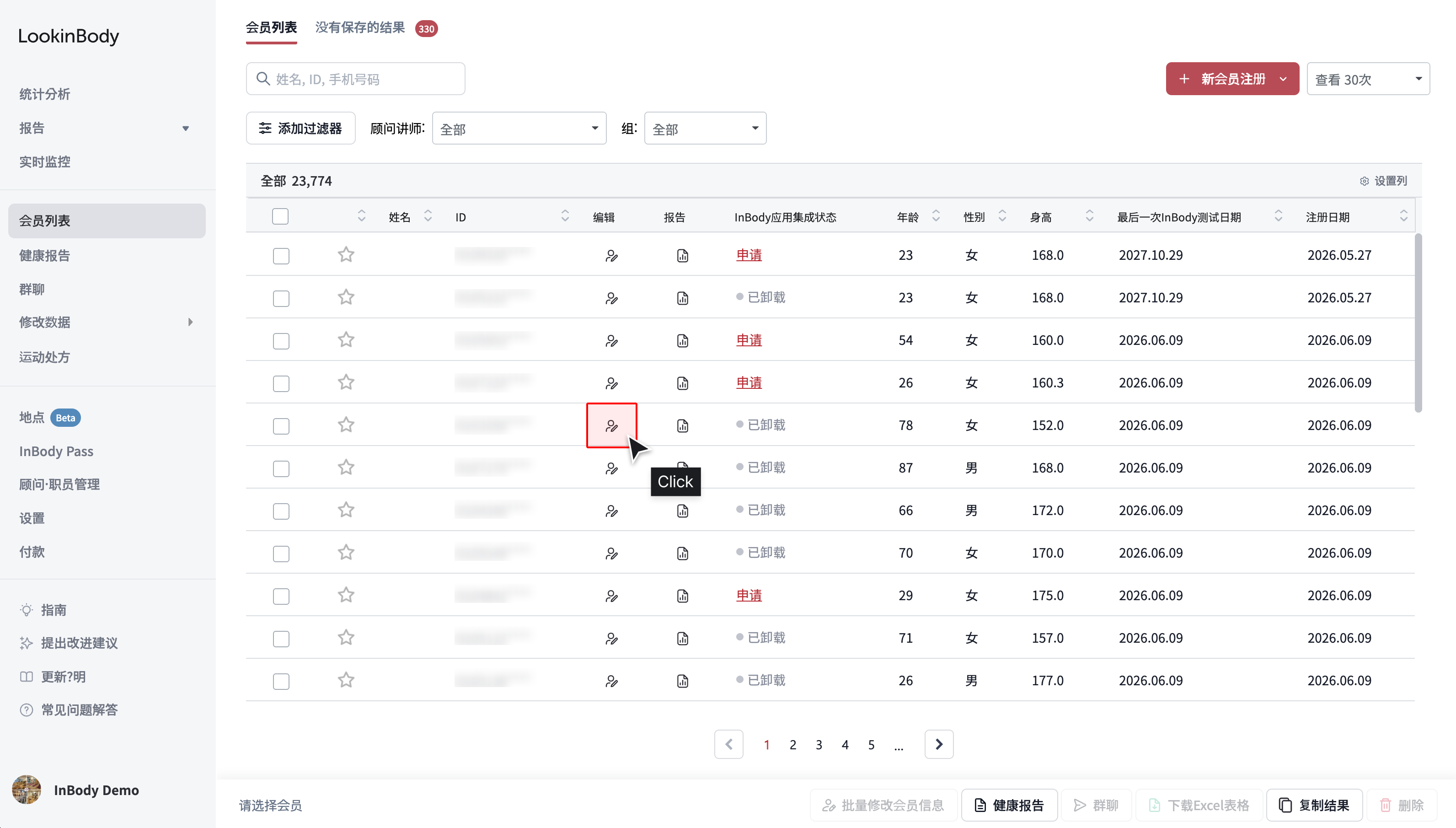
您可以通过点击会员列表中特定会员的“修改会员信息”按钮来设置会员信息。
[STEP 02]
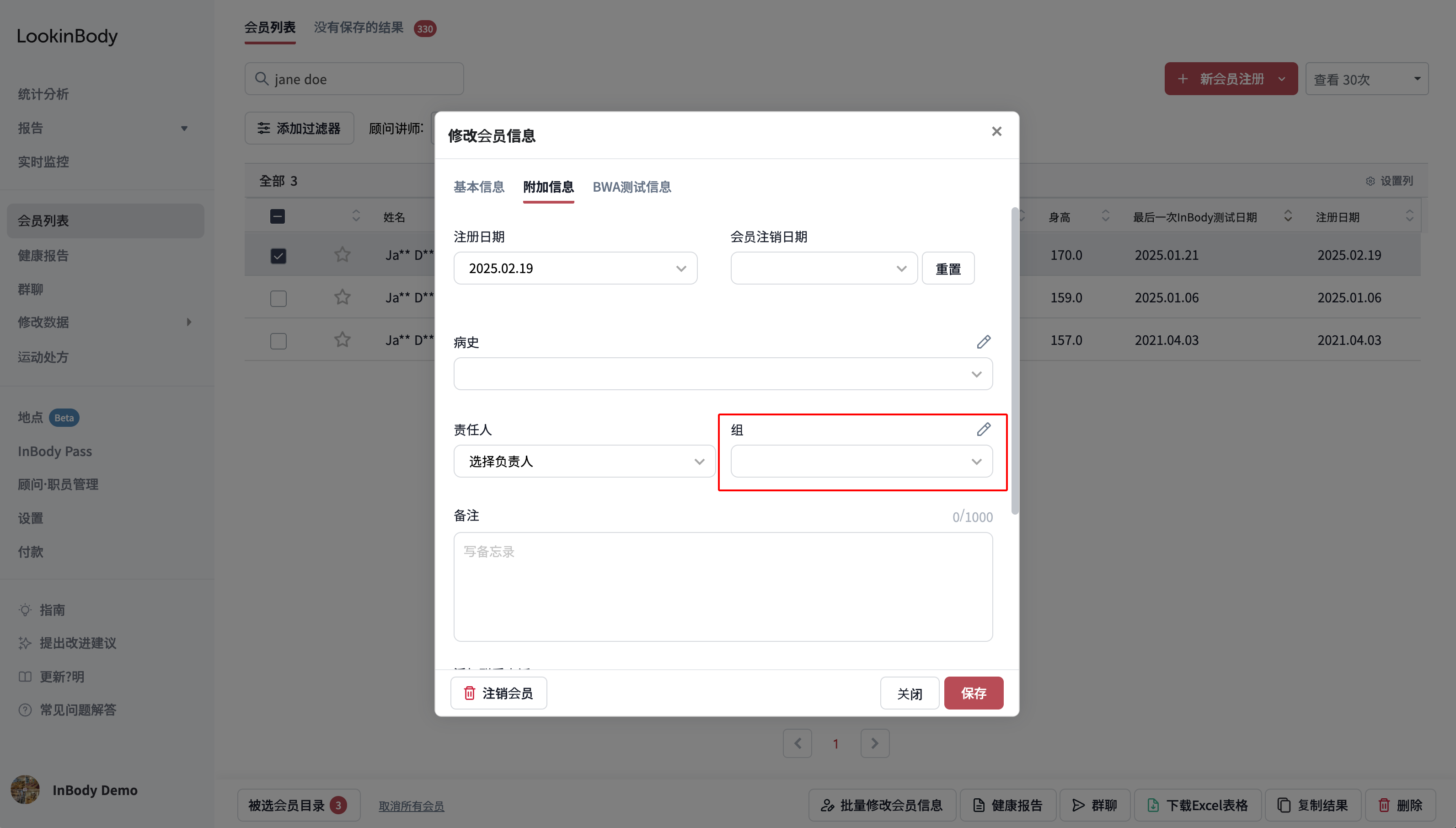
您可以在附加信息中创建和设置“组”。点击“铅笔图标”以添加新组并进行设置。
[STEP 03]
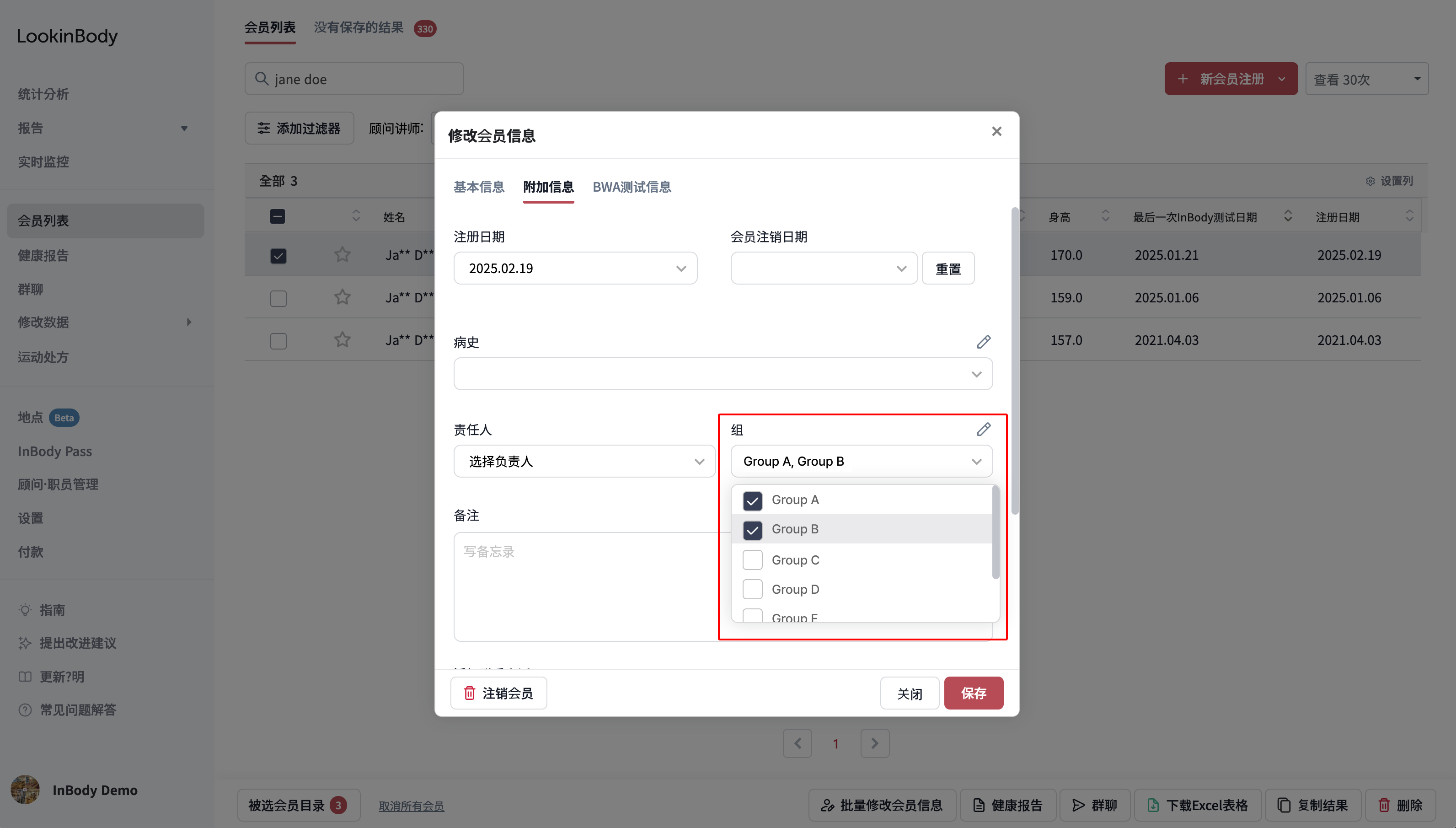
您可以在附加信息中创建和设置“组”。点击“铅笔图标”以添加新组并进行设置。
[STEP 04]
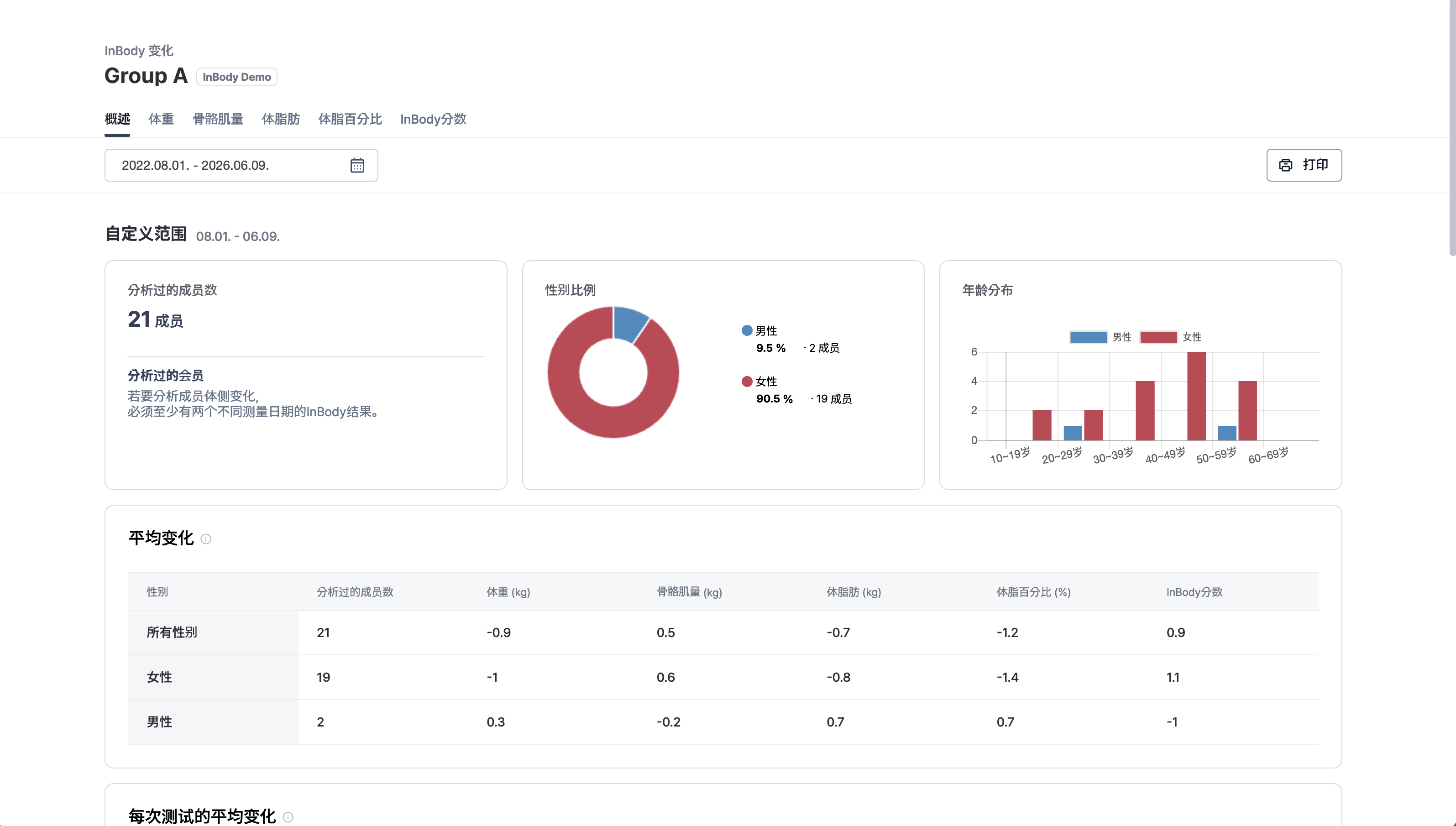
您可以在仪表板上查看组统计数据。

- 批量设置多个会员组
您可以在会员列表中一次性将多个会员设置到组中。
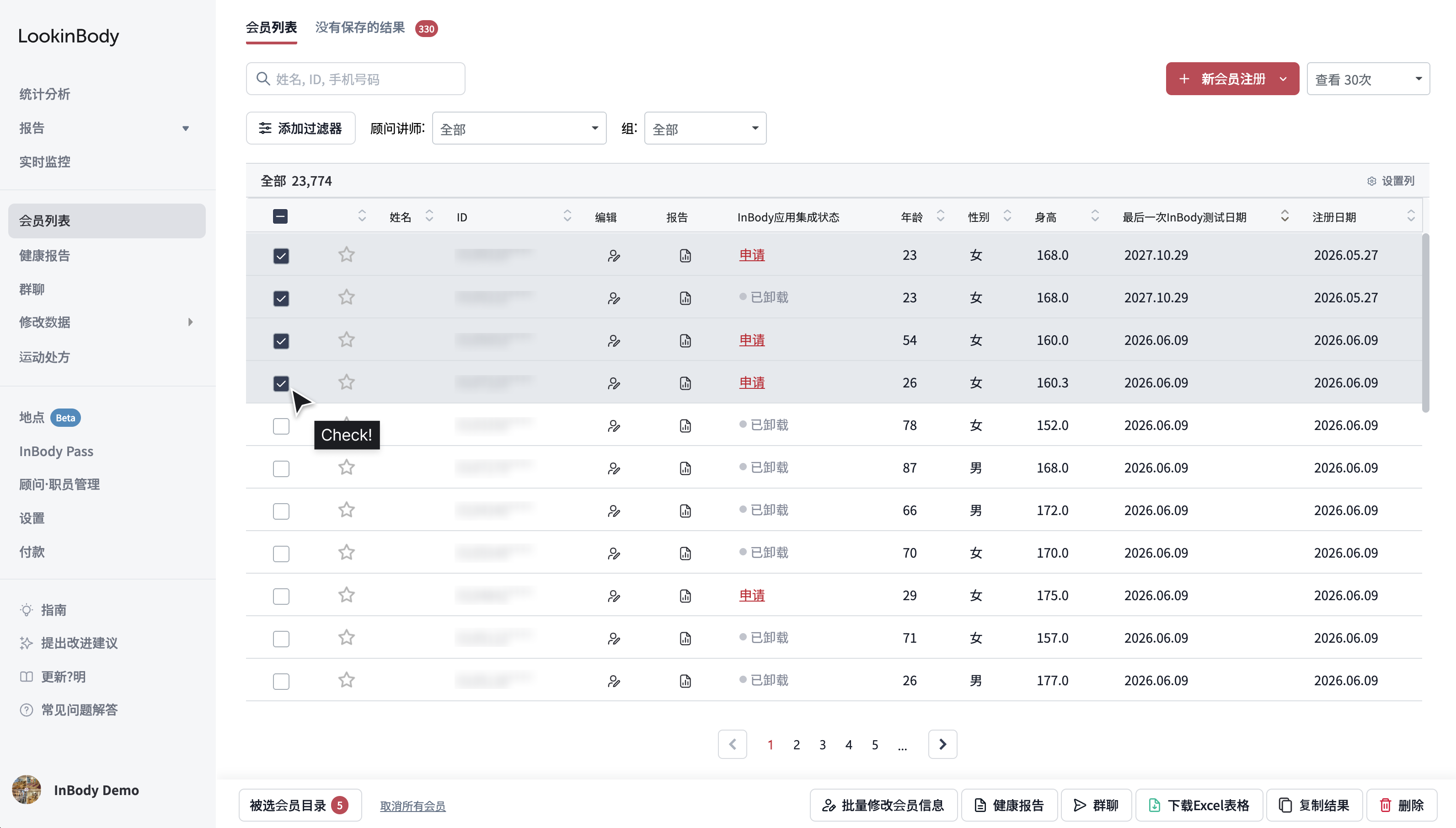
[STEP 01]
请在会员列表中选择要设置到组中的会员。
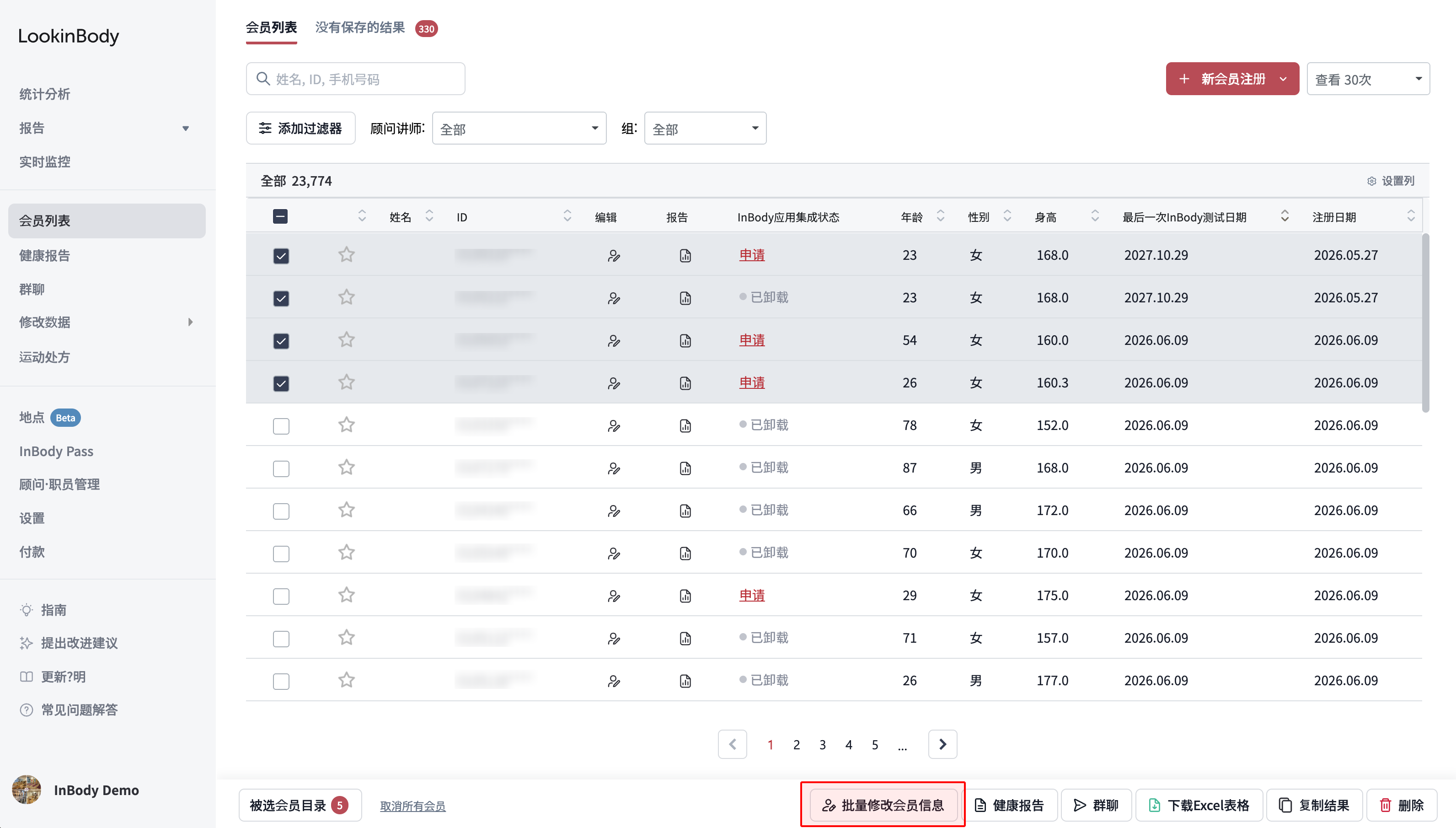
[STEP 02]
请点击屏幕右下角的[批量修改会员信息]按钮。
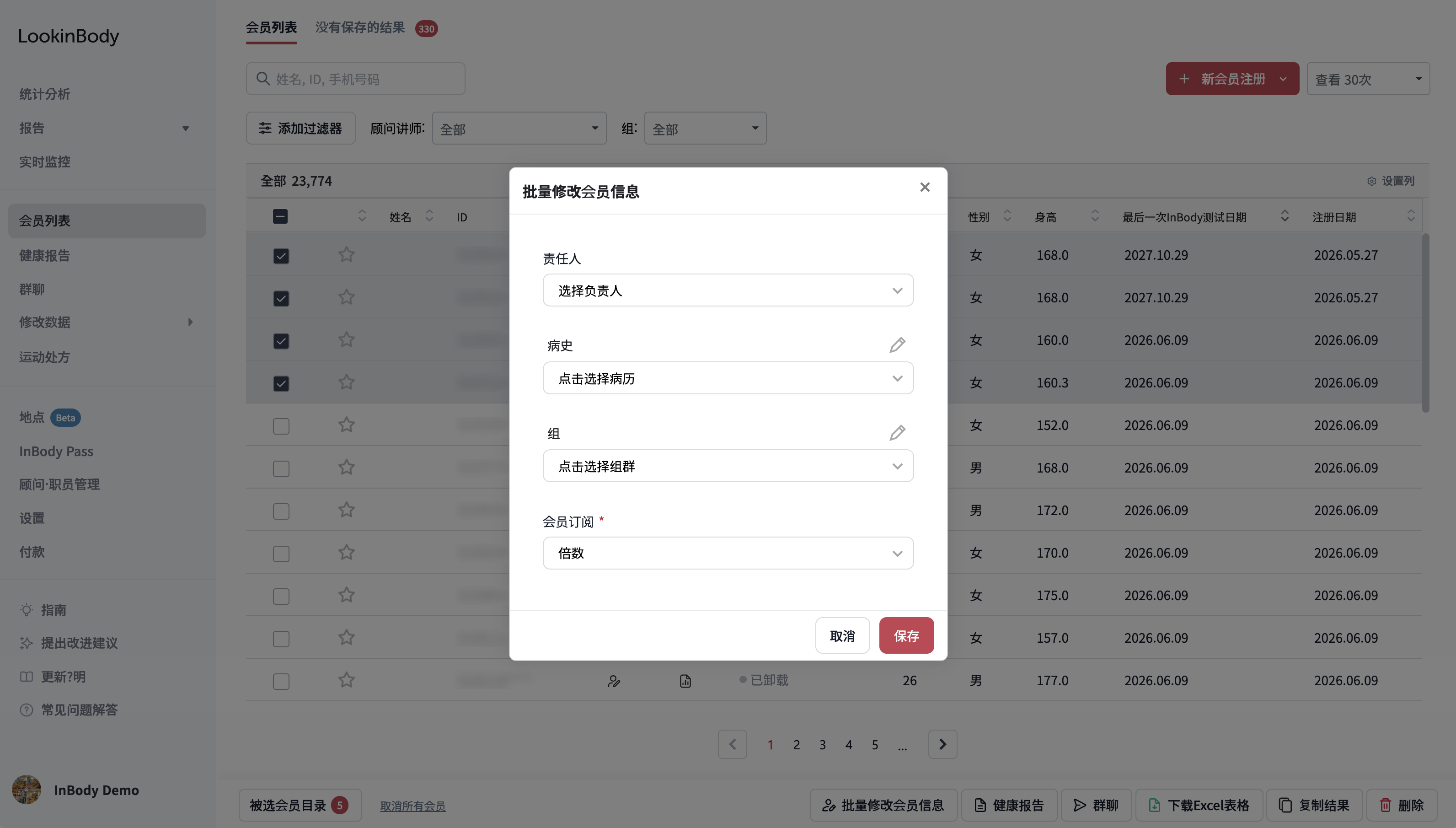
[STEP 03]
选择要批量应用的组后,请点击[完成]按钮。


会员分组/病史设置
设置会员组后,您可以轻松查看按组划分的成分统计数据以及进行会员管理(如发送团体消息、打印结果等)。
- 创建和设置组
[STEP 01]
您可以通过点击会员列表中特定会员的“修改会员信息”按钮来设置会员信息。
[STEP 02]
您可以在附加信息中创建和设置“组”。点击“铅笔图标”以添加新组并进行设置。
[STEP 03]
您可以在附加信息中创建和设置“组”。点击“铅笔图标”以添加新组并进行设置。
[STEP 04]
您可以在仪表板上查看组统计数据。

- 批量设置多个会员组
您可以在会员列表中一次性将多个会员设置到组中。
[STEP 01]
请在会员列表中选择要设置到组中的会员。
[STEP 02]
请点击屏幕右下角的[批量修改会员信息]按钮。
[STEP 03]
选择要批量应用的组后,请点击[完成]按钮。
会员分组/病史设置
设置会员组后,您可以轻松查看按组划分的成分统计数据以及进行会员管理(如发送团体消息、打印结果等)。
- 创建和设置组
[STEP 01]
您可以通过点击会员列表中特定会员的“修改会员信息”按钮来设置会员信息。
[STEP 02]
您可以在附加信息中创建和设置“组”。点击“铅笔图标”以添加新组并进行设置。
[STEP 03]
您可以在附加信息中创建和设置“组”。点击“铅笔图标”以添加新组并进行设置。
[STEP 04]
您可以在仪表板上查看组统计数据。

- 批量设置多个会员组
您可以在会员列表中一次性将多个会员设置到组中。
[STEP 01]
请在会员列表中选择要设置到组中的会员。
[STEP 02]
请点击屏幕右下角的[批量修改会员信息]按钮。
[STEP 03]
选择要批量应用的组后,请点击[完成]按钮。