
指南
请求连接InBody应用
在LB Web中,您可以设置与InBody应用程序连接的数据的显示状态。通过此功能,您可以查看会员的家庭InBody测量数据和活动数据。
InBody应用程序连接请求的方法
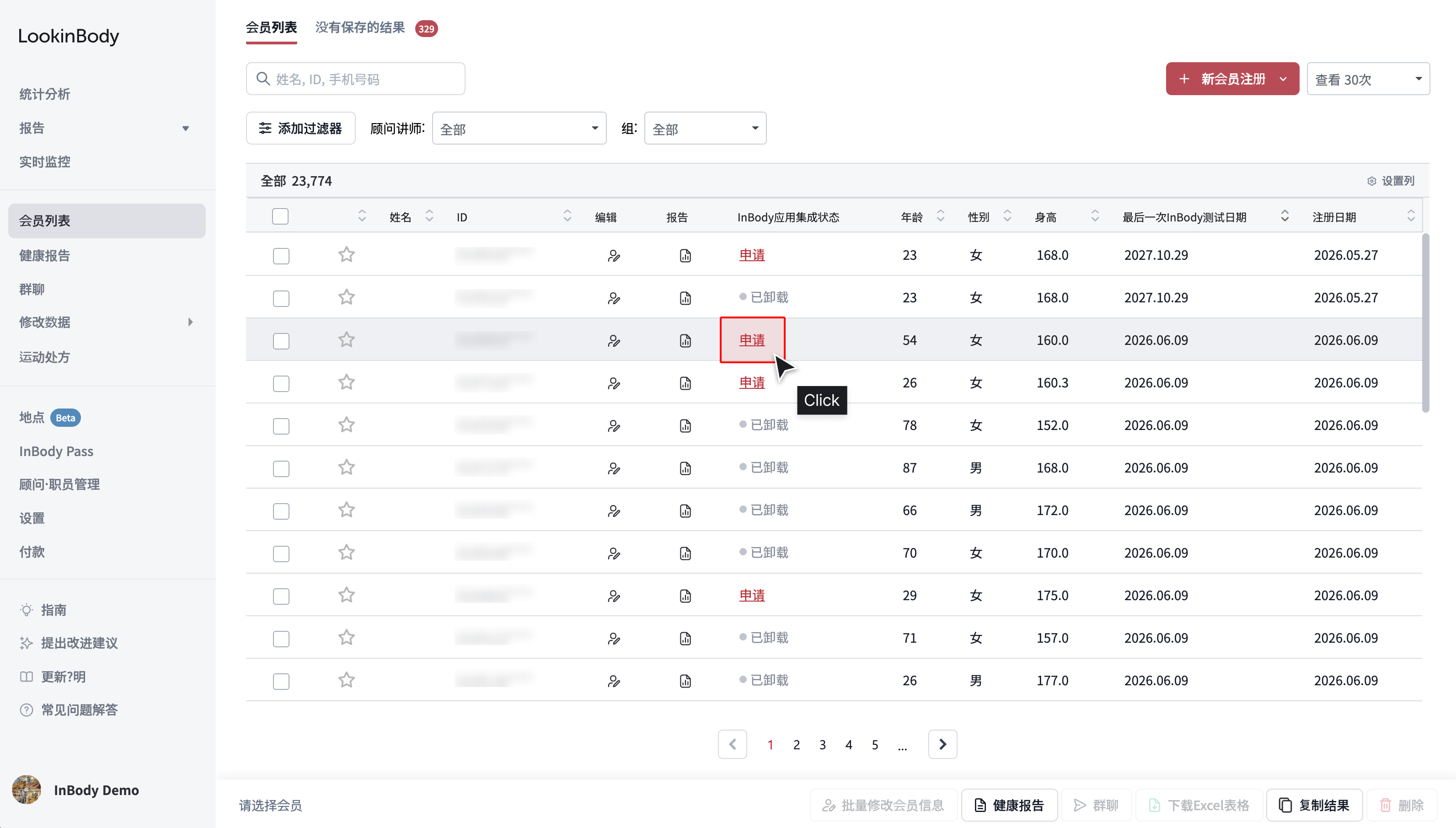
- 在会员列表中点击[申请]按钮
请搜索要发送InBody应用程序连接请求的会员,然后在列表中点击'请求'按钮。

对于未安装InBody应用程序的会员,将显示为'未安装',无法进行InBody应用程序连接。

如果看不到请求按钮怎么办?
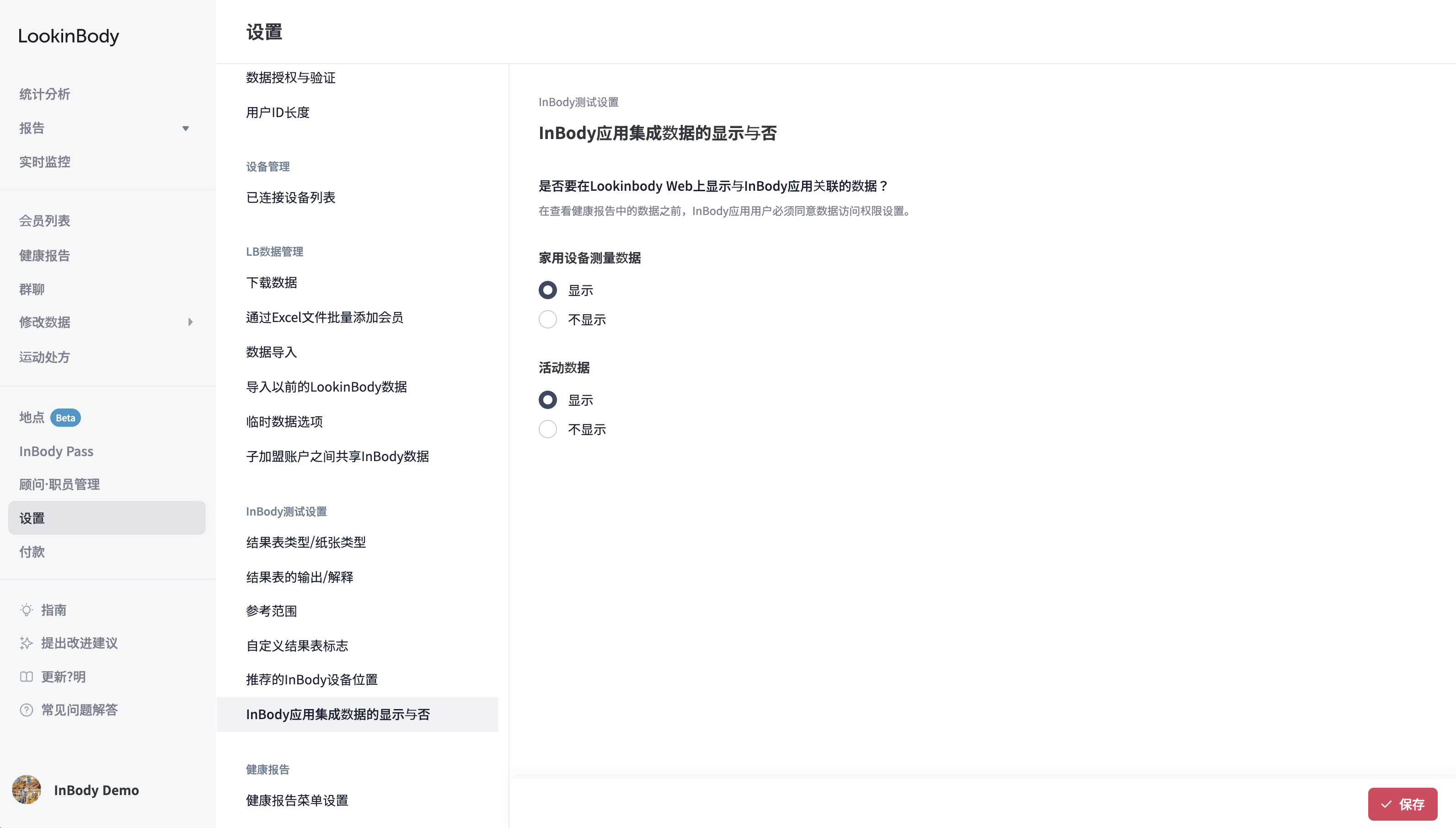
如果在会员列表中看不到'请求'按钮,请检查环境设置中的[InBody应用程序连接数据的显示状态]菜单,确保其设置为'显示'。

- 请求数据访问权限
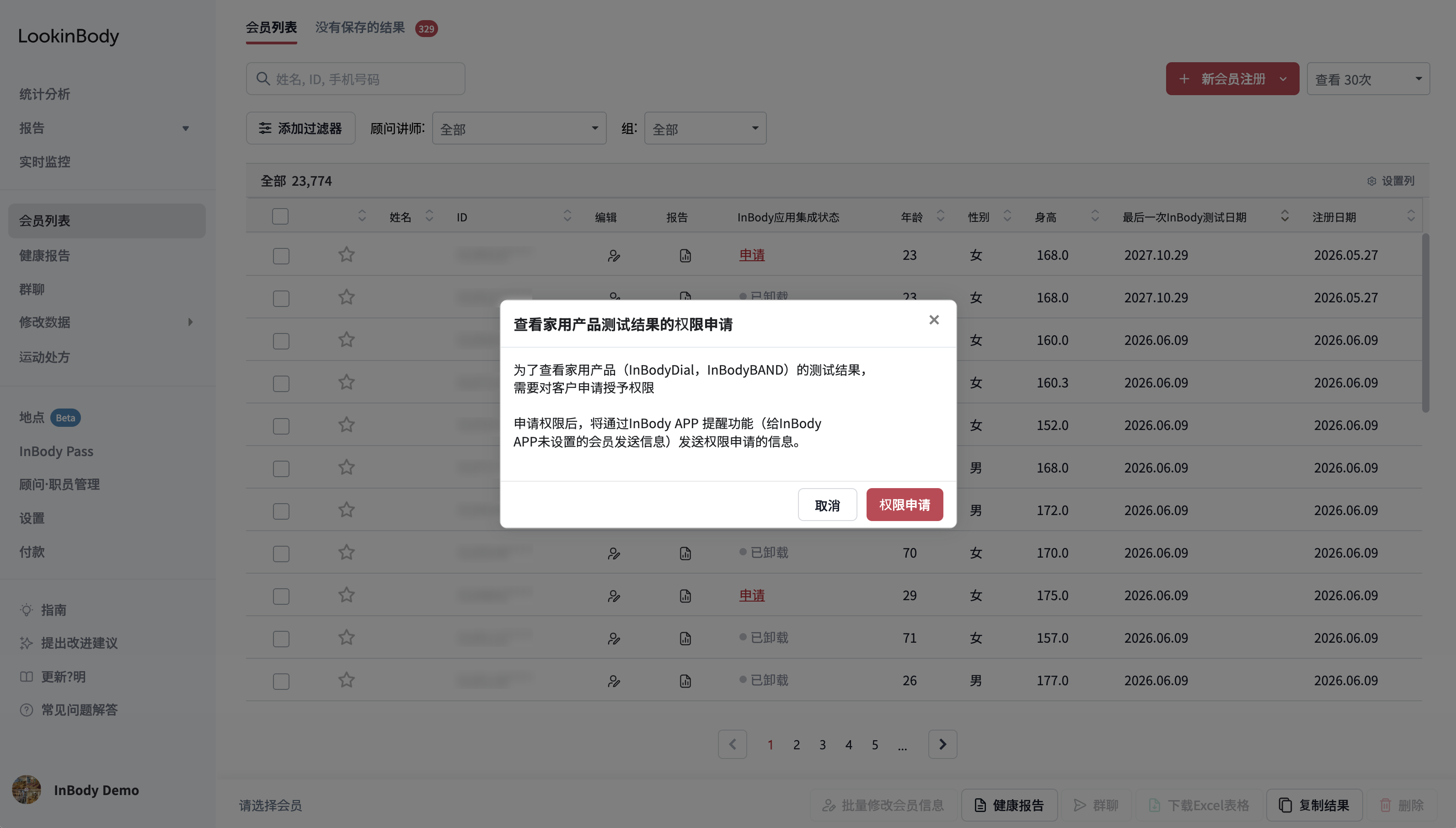
向选定的会员发送数据访问权限请求。请求发送时,会员的InBody应用程序将收到一条推送消息,请求允许数据访问权限。如果会员同意,数据连接将完成。
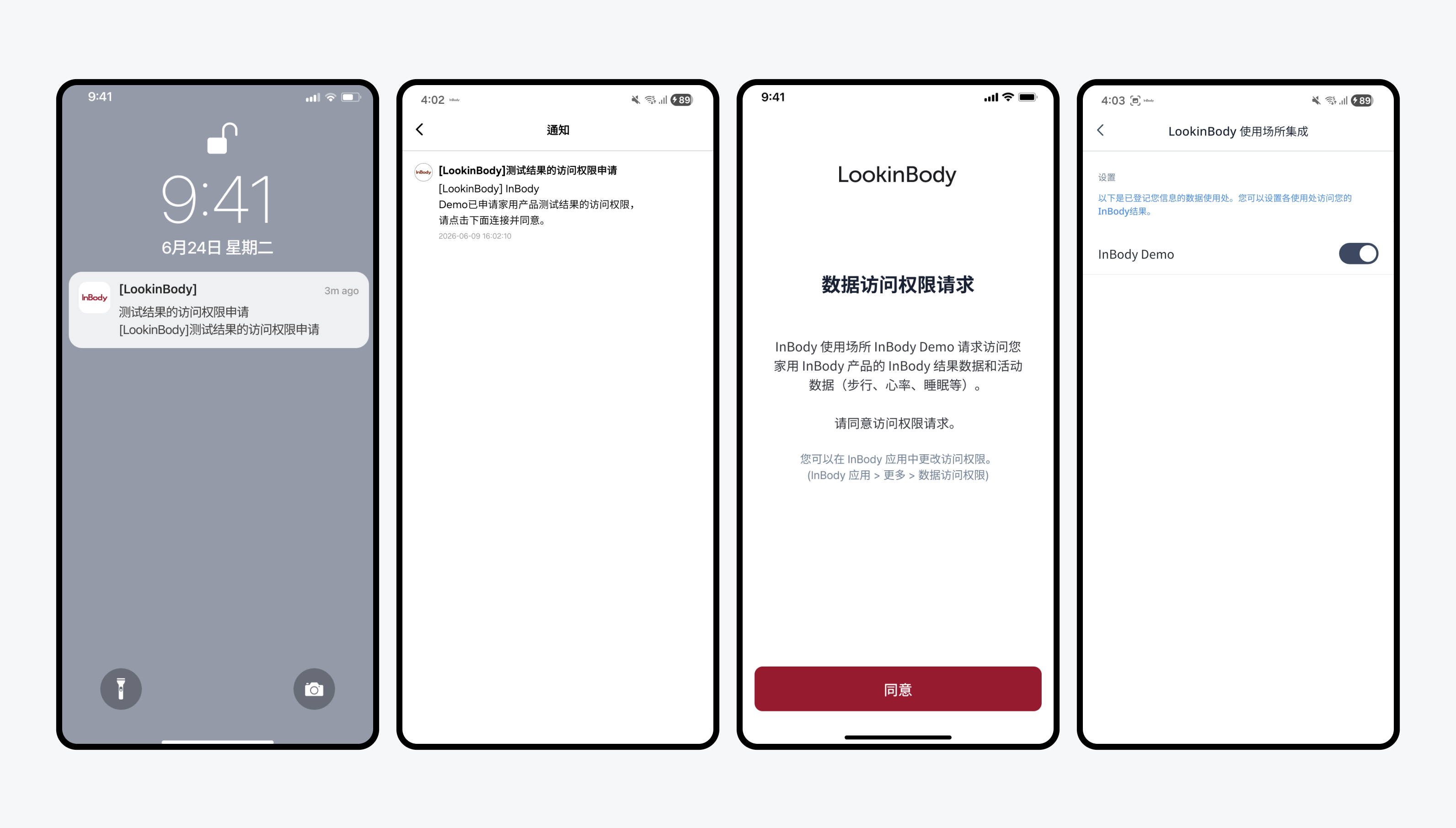
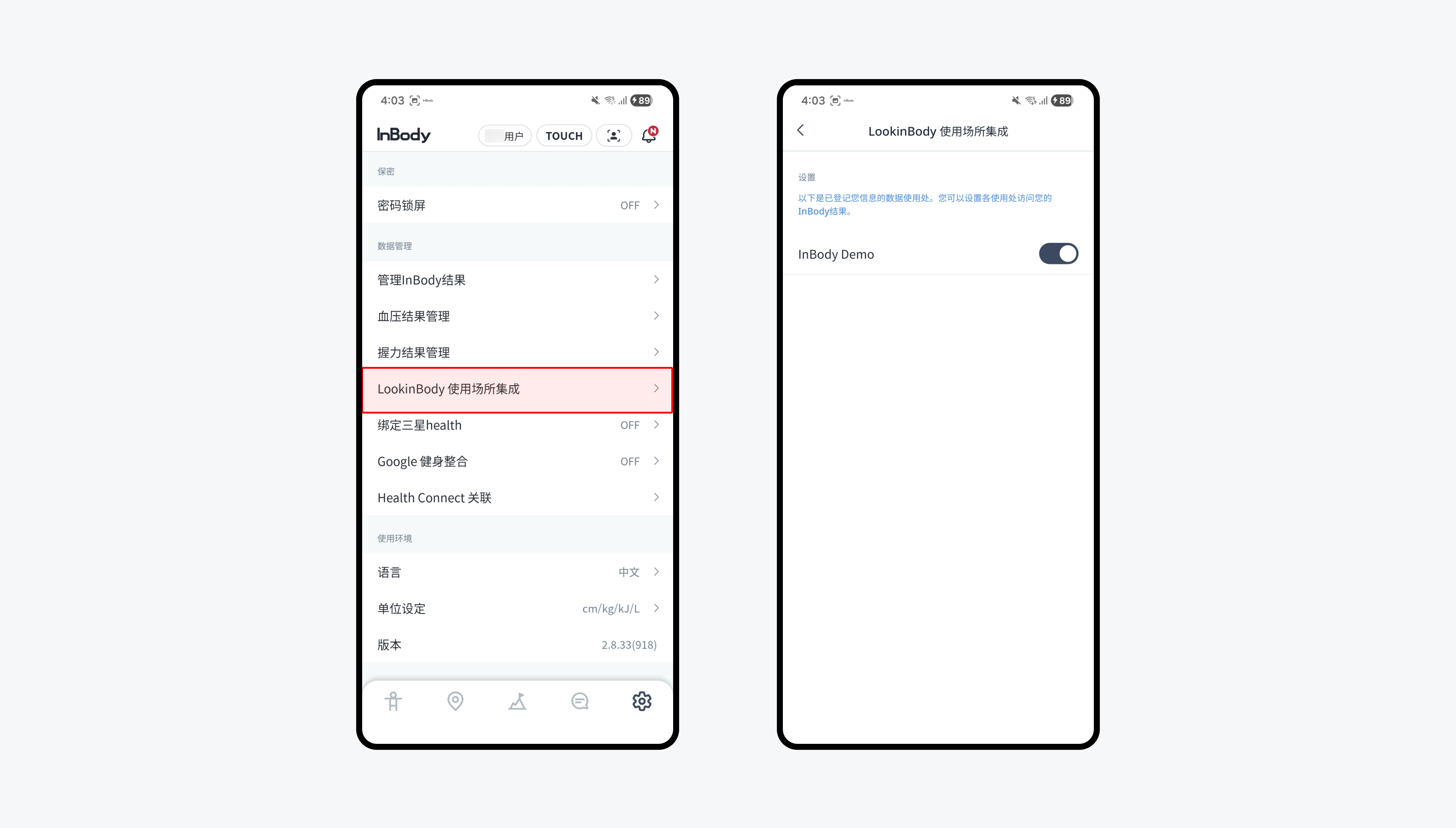
会员可以随时在InBody应用程序的[更多] > [LookinBody使用处连接]菜单中解除数据连接。
- 查看健康报告
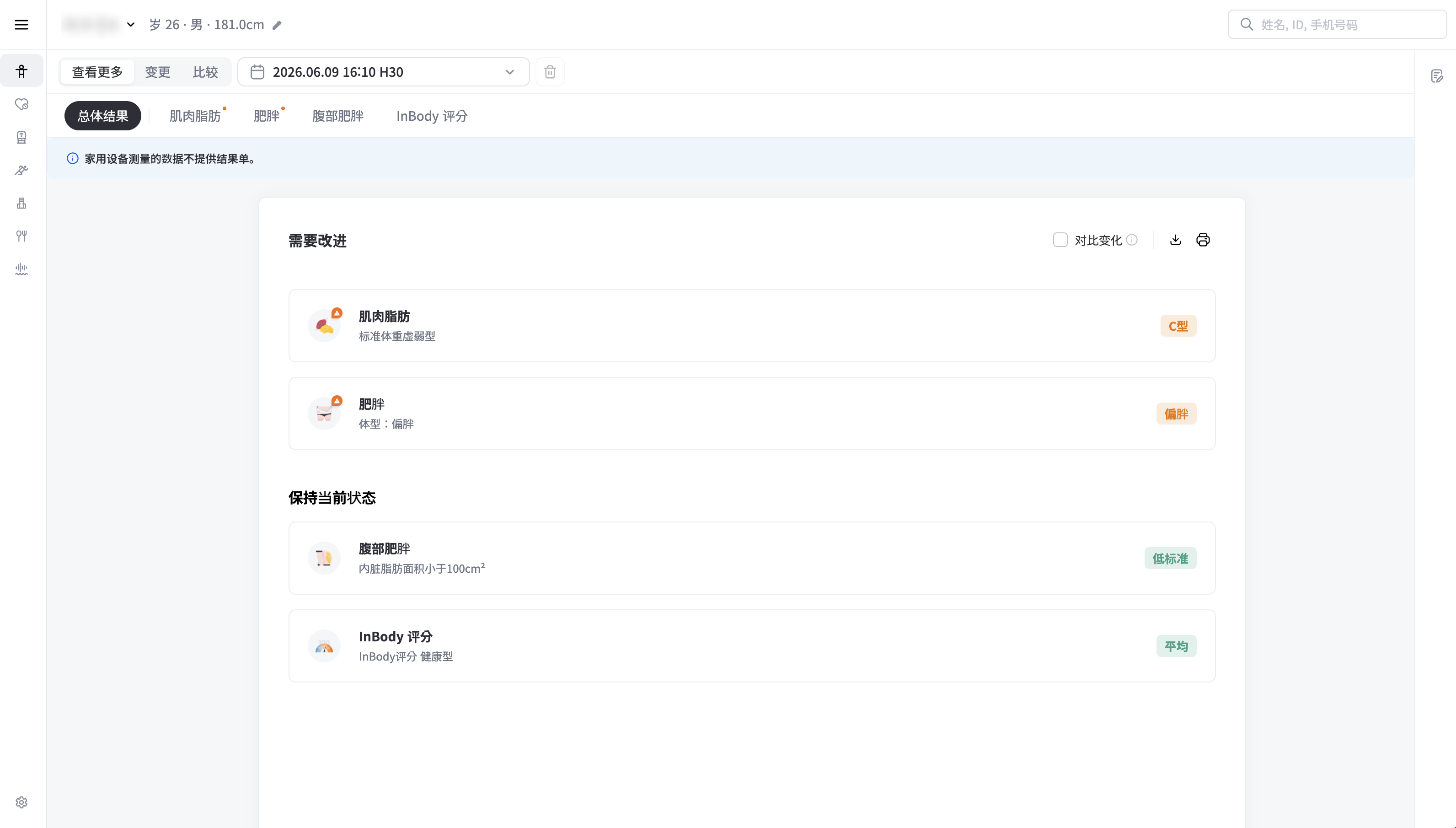
完成InBody应用程序连接后,从连接时起,会员在家庭产品中测量的数据和收集的活动数据将显示在健康报告中。
活动数据
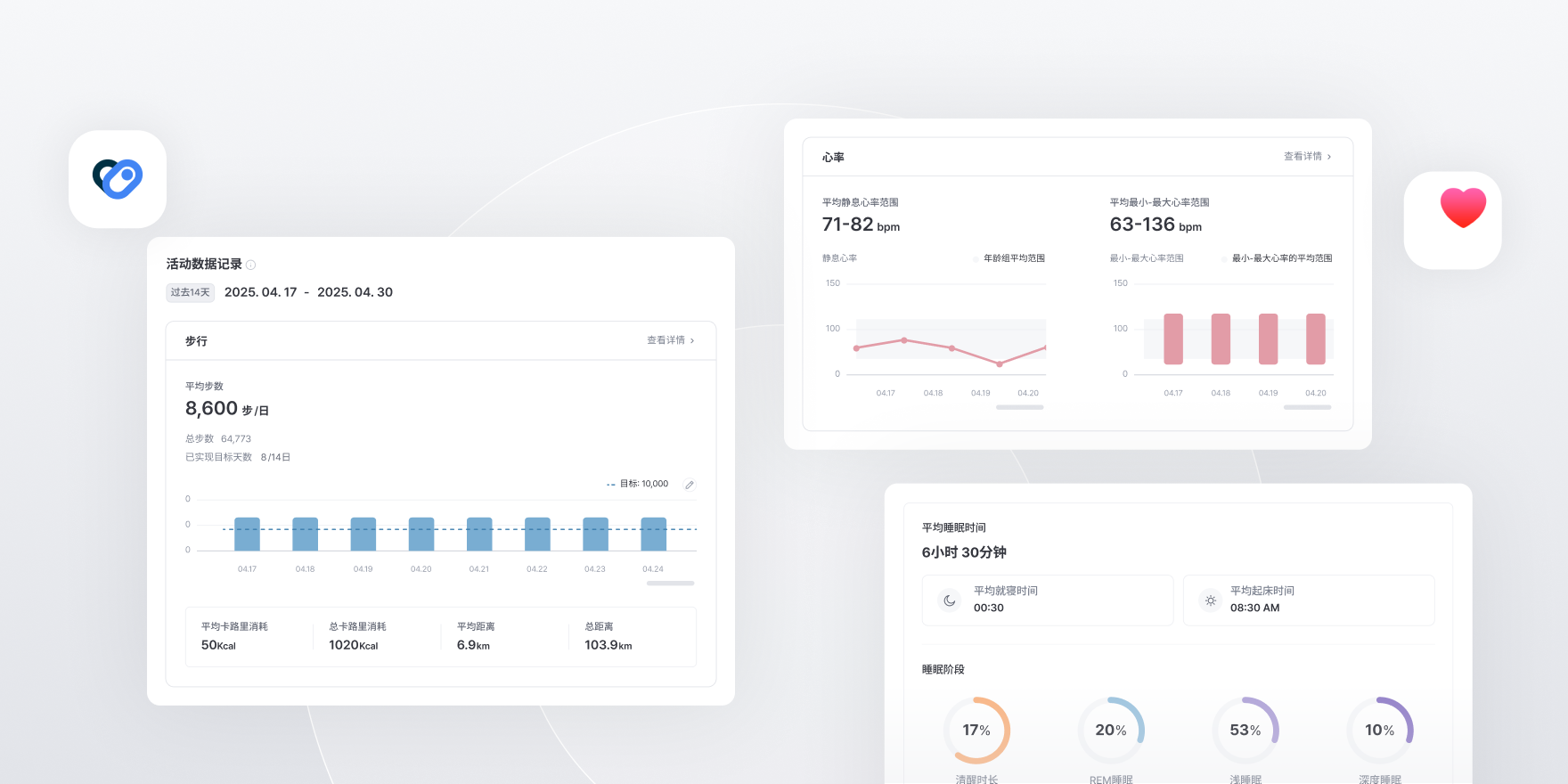
当会员的InBody应用程序与LookinBody连接时,可以一目了然地监控InBody带以及Apple Health和Samsung Health的活动数据与InBody检查结果。
活动数据连接方法
- 活动数据开启
请在[环境设置 > InBody应用程序连接数据的显示状态]菜单中将活动数据设置为'显示'。在未显示状态下,即使InBody应用程序已连接,健康报告中也不会显示活动数据。
- 请求InBody应用程序数据连接
请在会员列表中点击[请求]按钮,发送InBody应用程序连接请求。请求时会向会员发送推送通知,会员同意后连接将完成。
活动数据项
综合结果
- 可以查看InBody检查结果之间的活动数据,观察身体成分变化的趋势和日常活动模式。
步行
- 通过步行数据,可以轻松了解一天的活动量和身体活动水平。
心率
- 在运动中调节强度或监测日常健康状况时非常有用。
睡眠
- 通过分析睡眠模式,可以检查会员的睡眠质量并提出改善建议。


请求连接InBody应用
在LB Web中,您可以设置与InBody应用程序连接的数据的显示状态。通过此功能,您可以查看会员的家庭InBody测量数据和活动数据。
InBody应用程序连接请求的方法
- 在会员列表中点击[申请]按钮
请搜索要发送InBody应用程序连接请求的会员,然后在列表中点击'请求'按钮。
对于未安装InBody应用程序的会员,将显示为'未安装',无法进行InBody应用程序连接。
如果看不到请求按钮怎么办?
如果在会员列表中看不到'请求'按钮,请检查环境设置中的[InBody应用程序连接数据的显示状态]菜单,确保其设置为'显示'。

- 请求数据访问权限
向选定的会员发送数据访问权限请求。请求发送时,会员的InBody应用程序将收到一条推送消息,请求允许数据访问权限。如果会员同意,数据连接将完成。
会员可以随时在InBody应用程序的[更多] > [LookinBody使用处连接]菜单中解除数据连接。
- 查看健康报告
完成InBody应用程序连接后,从连接时起,会员在家庭产品中测量的数据和收集的活动数据将显示在健康报告中。
活动数据
当会员的InBody应用程序与LookinBody连接时,可以一目了然地监控InBody带以及Apple Health和Samsung Health的活动数据与InBody检查结果。
活动数据连接方法
- 活动数据开启
请在[环境设置 > InBody应用程序连接数据的显示状态]菜单中将活动数据设置为'显示'。在未显示状态下,即使InBody应用程序已连接,健康报告中也不会显示活动数据。
- 请求InBody应用程序数据连接
请在会员列表中点击[请求]按钮,发送InBody应用程序连接请求。请求时会向会员发送推送通知,会员同意后连接将完成。
活动数据项
综合结果
- 可以查看InBody检查结果之间的活动数据,观察身体成分变化的趋势和日常活动模式。
步行
- 通过步行数据,可以轻松了解一天的活动量和身体活动水平。
心率
- 在运动中调节强度或监测日常健康状况时非常有用。
睡眠
- 通过分析睡眠模式,可以检查会员的睡眠质量并提出改善建议。
请求连接InBody应用
在LB Web中,您可以设置与InBody应用程序连接的数据的显示状态。通过此功能,您可以查看会员的家庭InBody测量数据和活动数据。
InBody应用程序连接请求的方法
- 在会员列表中点击[申请]按钮
请搜索要发送InBody应用程序连接请求的会员,然后在列表中点击'请求'按钮。
对于未安装InBody应用程序的会员,将显示为'未安装',无法进行InBody应用程序连接。
如果看不到请求按钮怎么办?
如果在会员列表中看不到'请求'按钮,请检查环境设置中的[InBody应用程序连接数据的显示状态]菜单,确保其设置为'显示'。

- 请求数据访问权限
向选定的会员发送数据访问权限请求。请求发送时,会员的InBody应用程序将收到一条推送消息,请求允许数据访问权限。如果会员同意,数据连接将完成。
会员可以随时在InBody应用程序的[更多] > [LookinBody使用处连接]菜单中解除数据连接。
- 查看健康报告
完成InBody应用程序连接后,从连接时起,会员在家庭产品中测量的数据和收集的活动数据将显示在健康报告中。
活动数据
当会员的InBody应用程序与LookinBody连接时,可以一目了然地监控InBody带以及Apple Health和Samsung Health的活动数据与InBody检查结果。
活动数据连接方法
- 活动数据开启
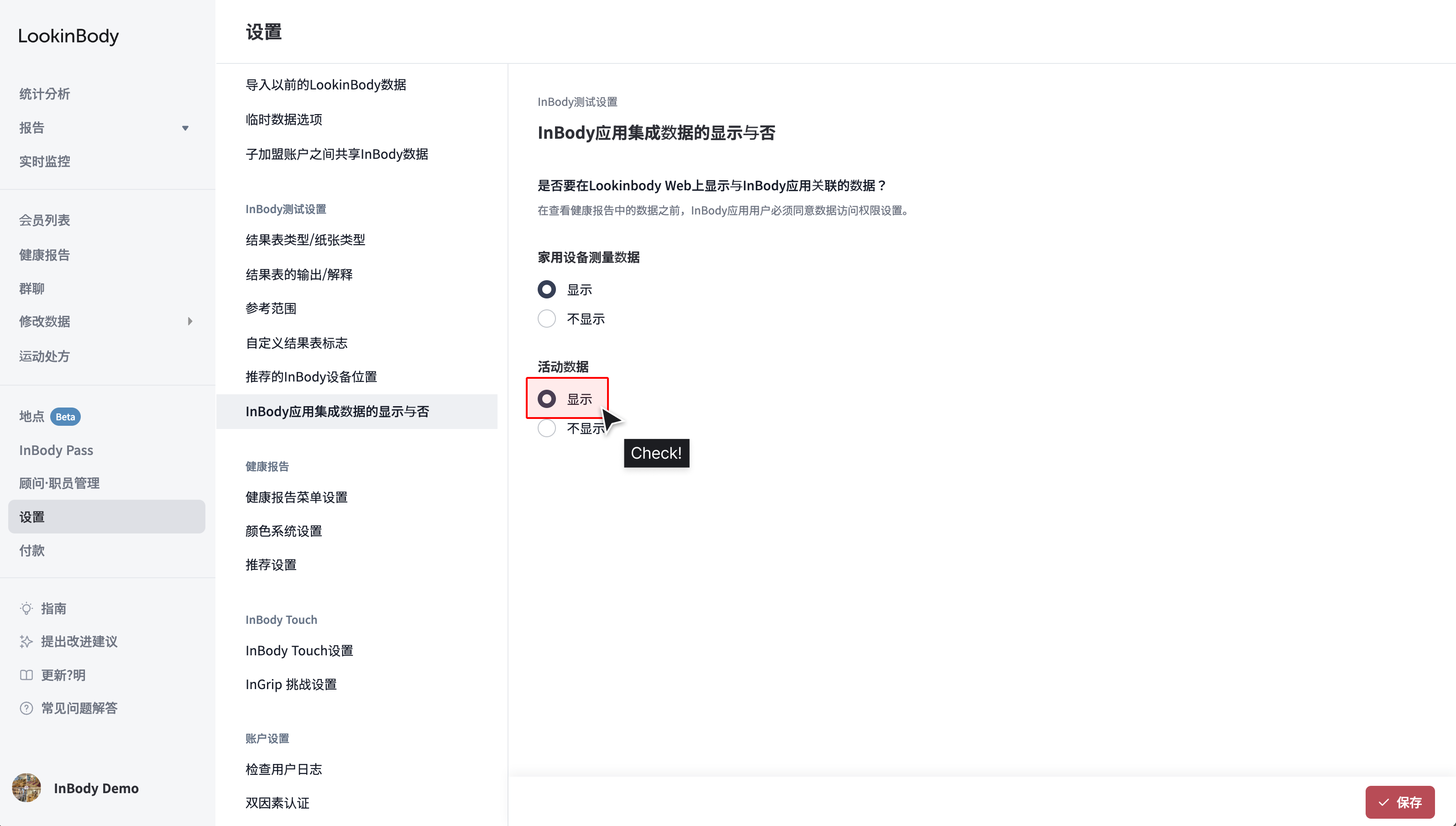
请在[环境设置 > InBody应用程序连接数据的显示状态]菜单中将活动数据设置为'显示'。在未显示状态下,即使InBody应用程序已连接,健康报告中也不会显示活动数据。
- 请求InBody应用程序数据连接
请在会员列表中点击[请求]按钮,发送InBody应用程序连接请求。请求时会向会员发送推送通知,会员同意后连接将完成。
活动数据项
综合结果
- 可以查看InBody检查结果之间的活动数据,观察身体成分变化的趋势和日常活动模式。
步行
- 通过步行数据,可以轻松了解一天的活动量和身体活动水平。
心率
- 在运动中调节强度或监测日常健康状况时非常有用。
睡眠
- 通过分析睡眠模式,可以检查会员的睡眠质量并提出改善建议。